XMでのFX口座開設方法
早ければ20分ほどで手続き完了できますが、必要な書類の準備もありますので、時間の余裕があるときがよいでしょう。
STEP1
まず、下記のリンクをタップして口座開設スタートです。
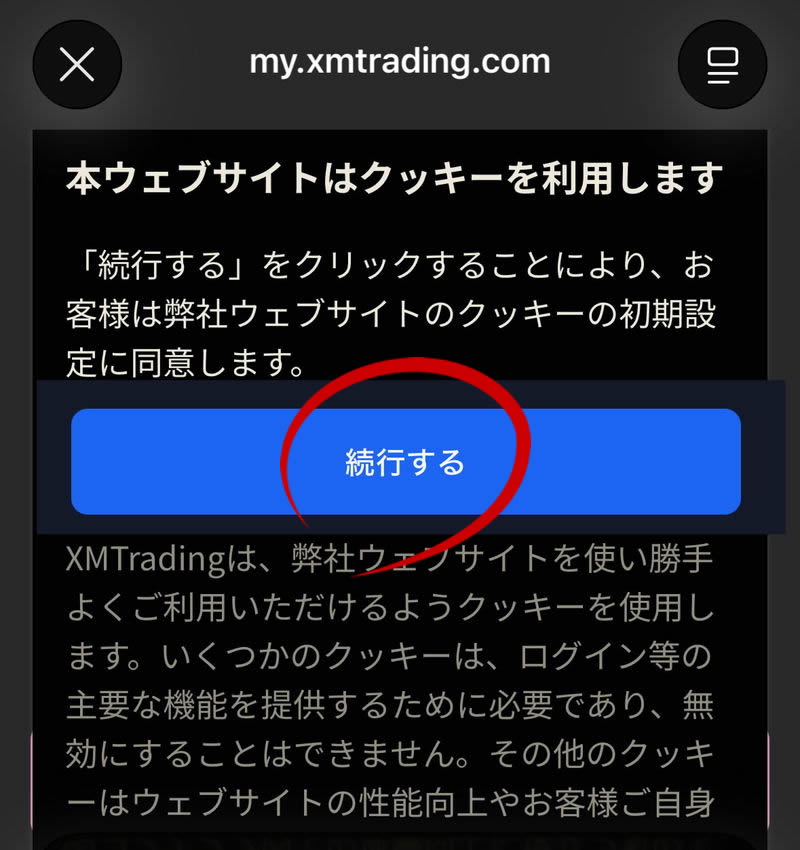
※下記のクッキー利用の同意画面が出てきたら、「続行する」をタップしましょう。
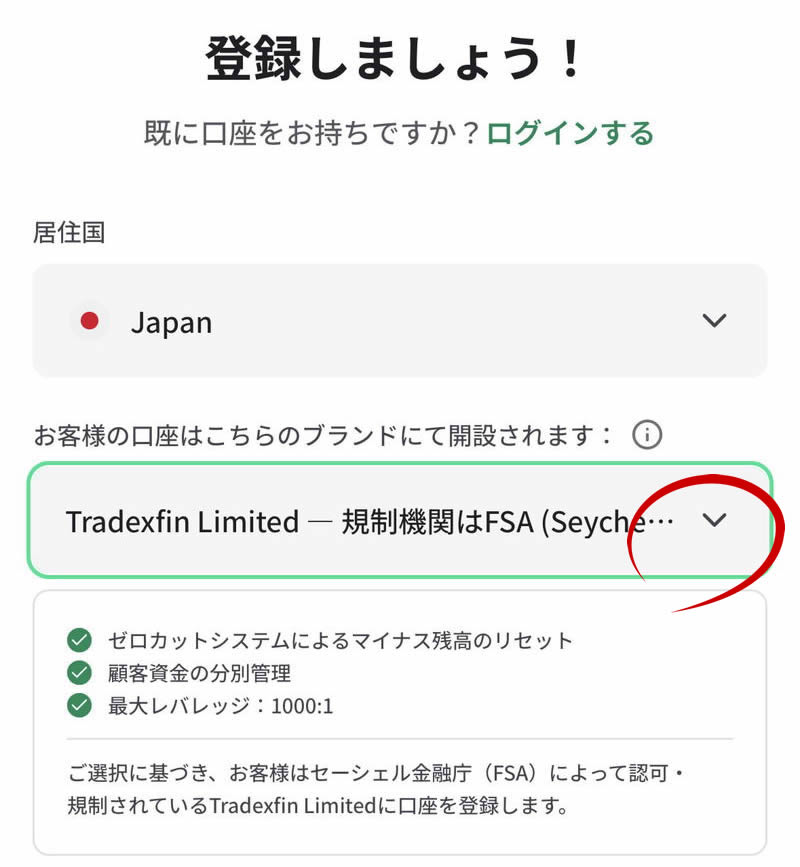
まず最初にあらわれる登録画面からです。
口座のブランド2種類が、「V」マークをタップすると現れます。
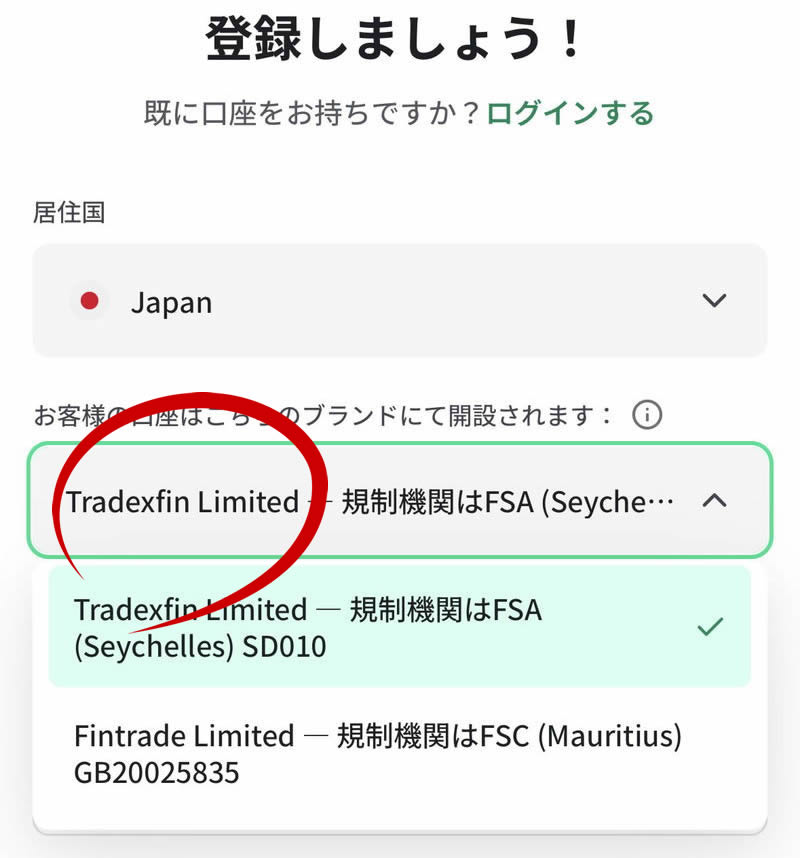
2種類のブランドのどちらかをタップしてください。
あまり違いはないのですが、多くの人は歴史が長いブランドのTradexfin Limitedの方を選ぶようです。
STEP2
あなたへの連絡先となるメールアドレスを入力します。
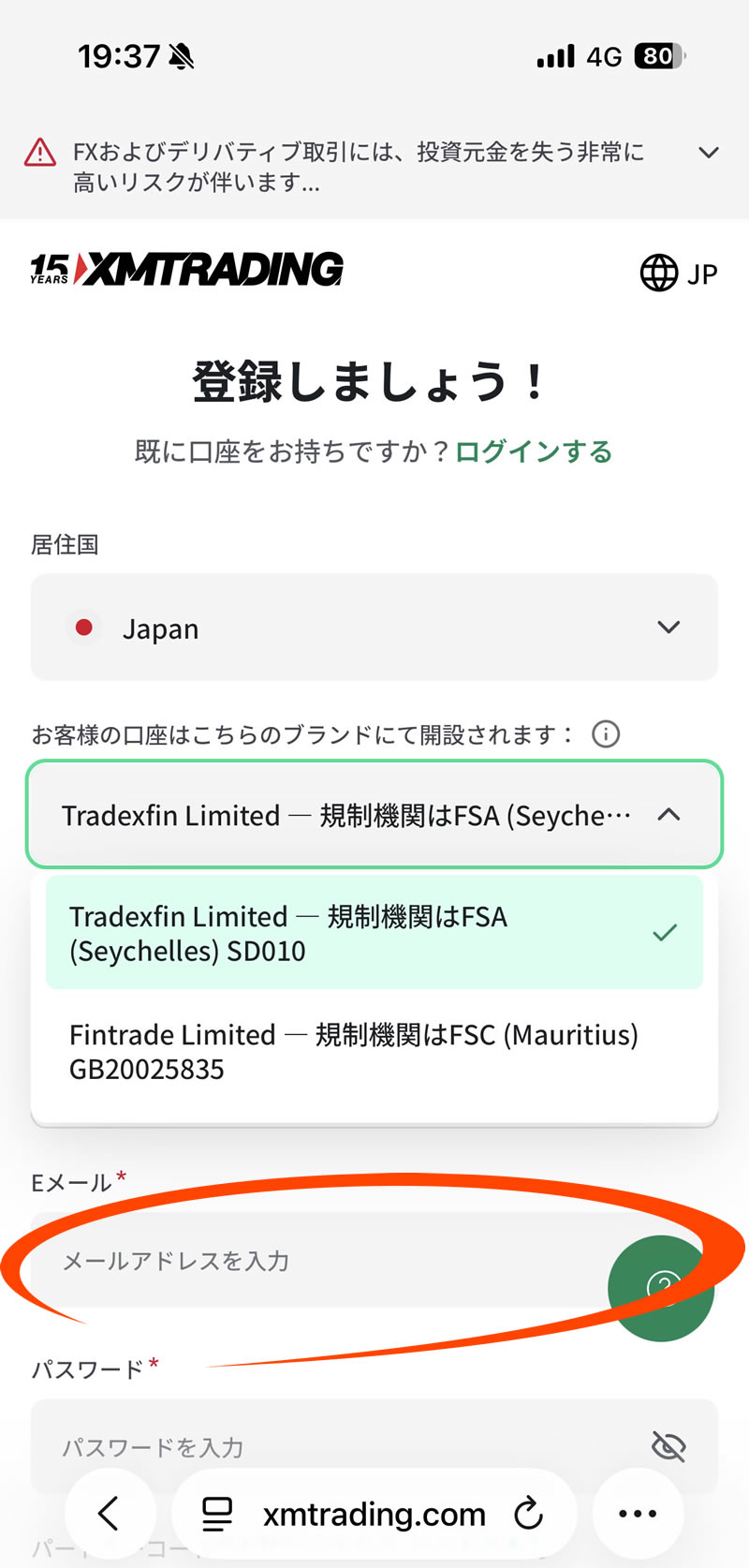
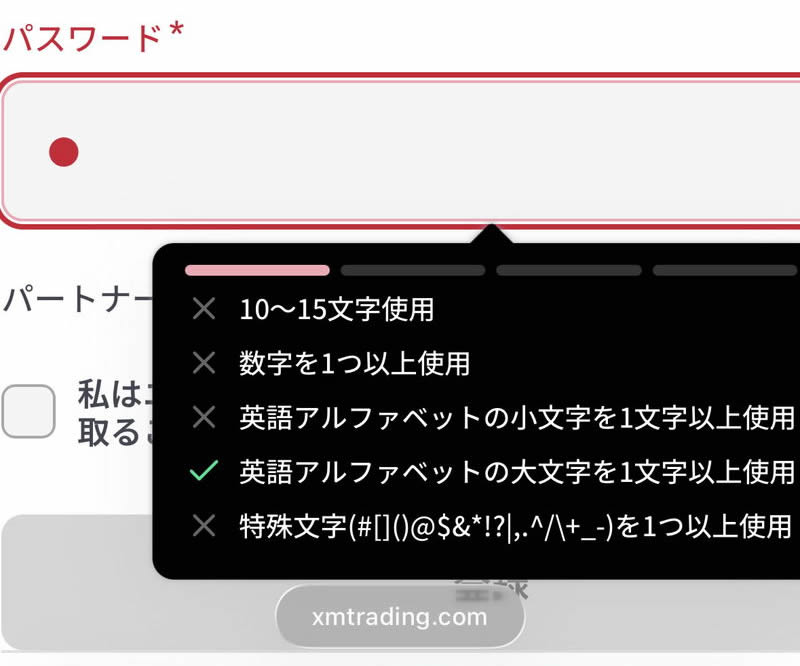
次にパスワードを設定します。以下の条件全部に合うものを設定してください。
- 10~15文字
- 数字を1つ以上使用
- アルファベットの小文字を1文字以上使用
- アルファベットの大文字を1文字以上使用
- 特殊文字(記号)を1つ以上使用
以上の条件すべてをクリアしないパスワードだと、入力欄が赤いままで、次に進めません。
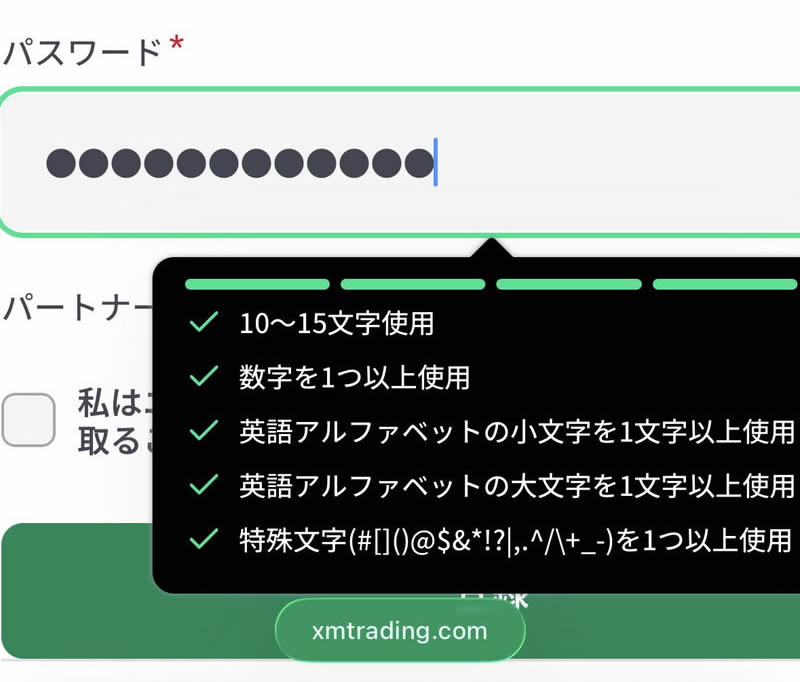
条件をすべて満たしたパスワードを入力すると、枠が緑色になり、次に進めます。
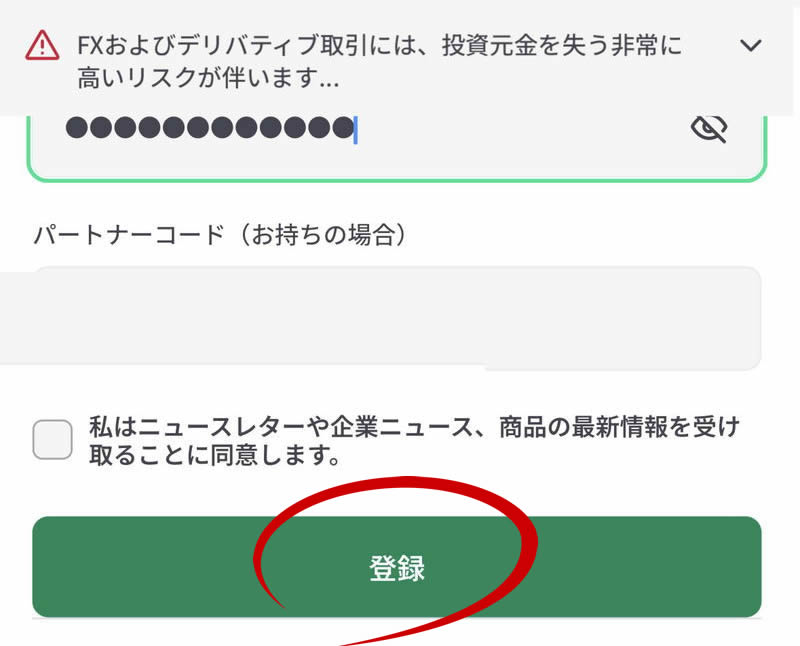
登録ボタンをタップして、次に進みましょう。
Eメールを確認する画面が表示されます。
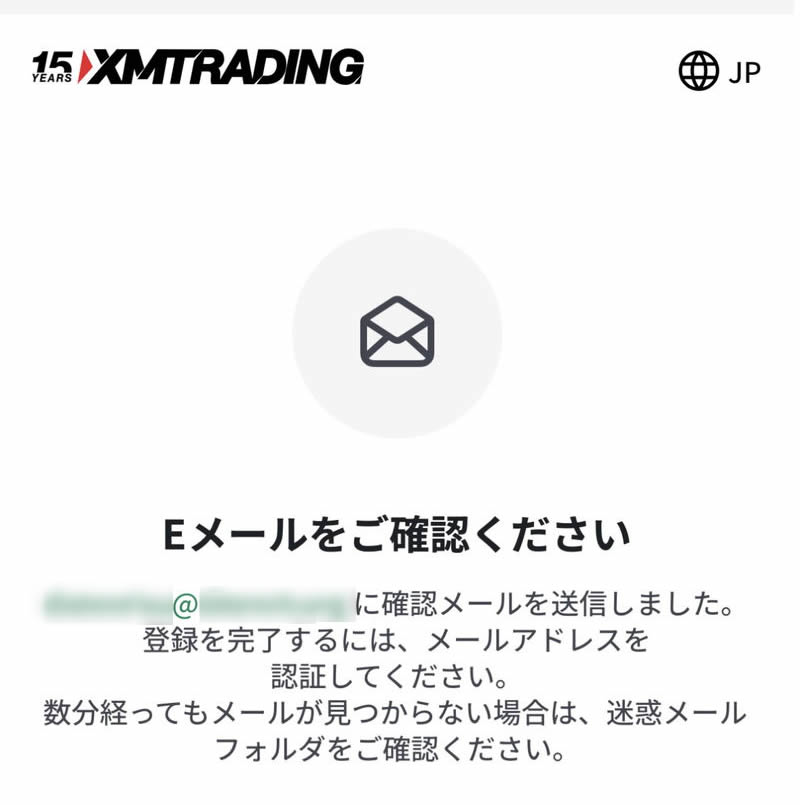
ここまでで、アカウントの作成ができました。
一旦、一区切りです。
STEP3
ここから先は、開設したアカウントにログインして、プロフィールを入力します。
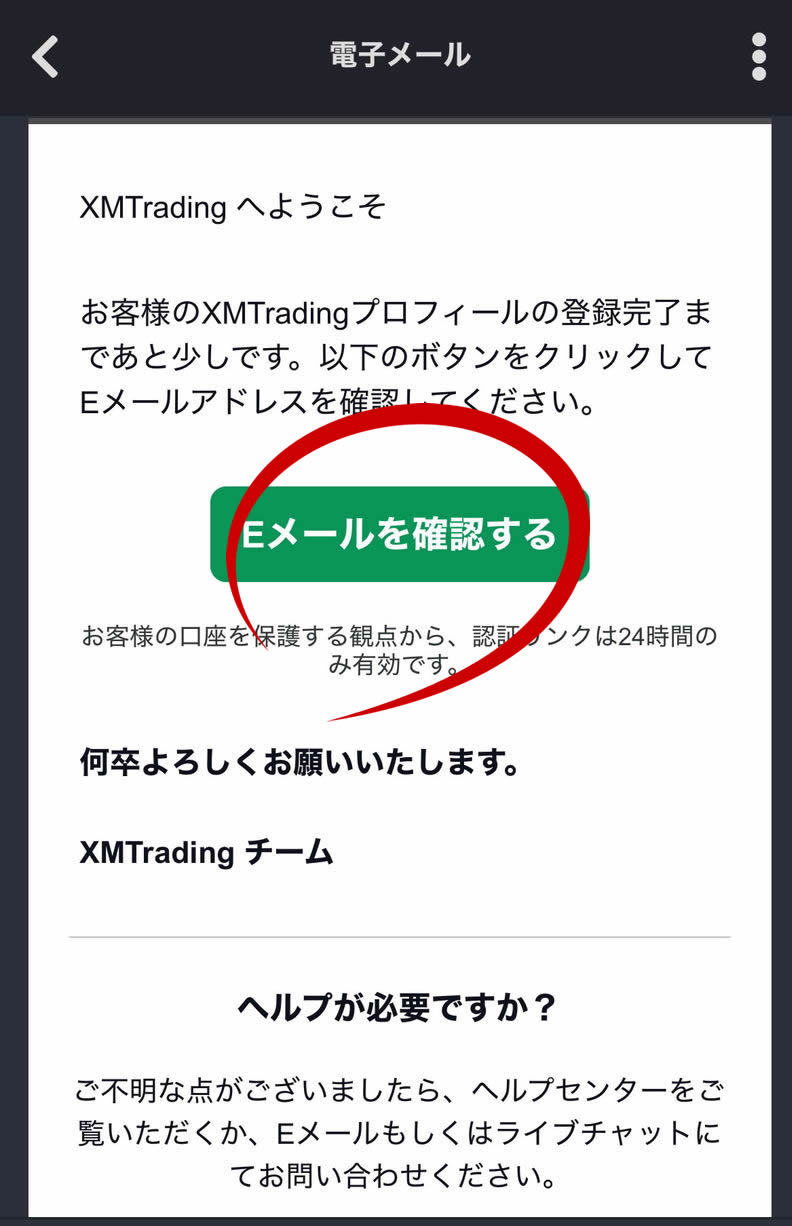
まずは、STEP4により、あなたの電子メールのアドレスにXMTradingからメールが届きます。
届いたら、「Eメールを確認する」ボタンをタップします。
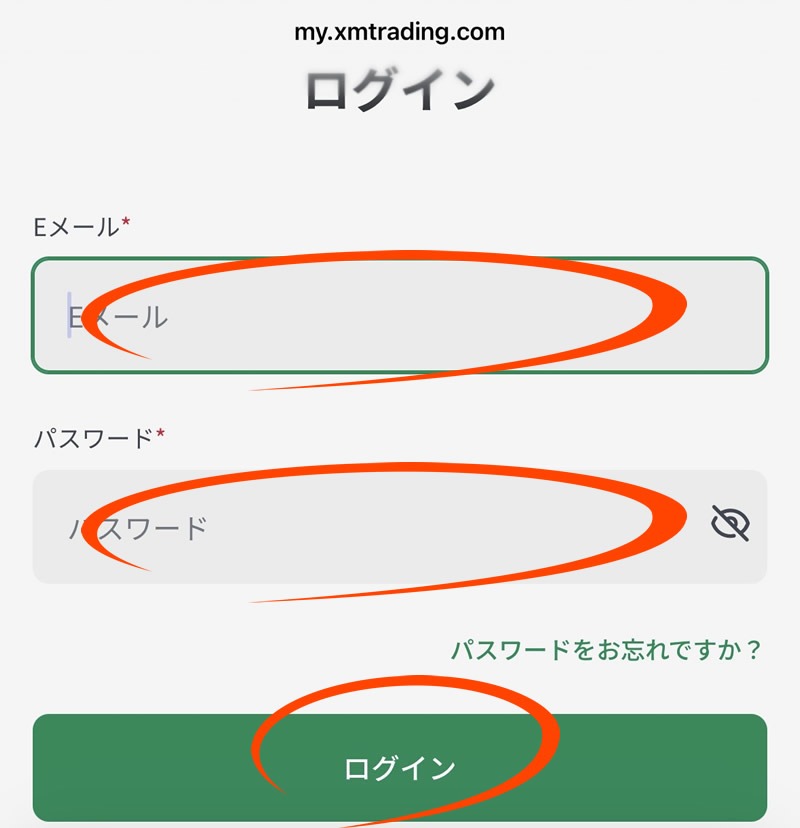
ログイン画面で、登録したメールアドレスとパスワードを入力し、ログインします。
すると、6桁のワンタイム・パスワードを要求する画面が出ます。
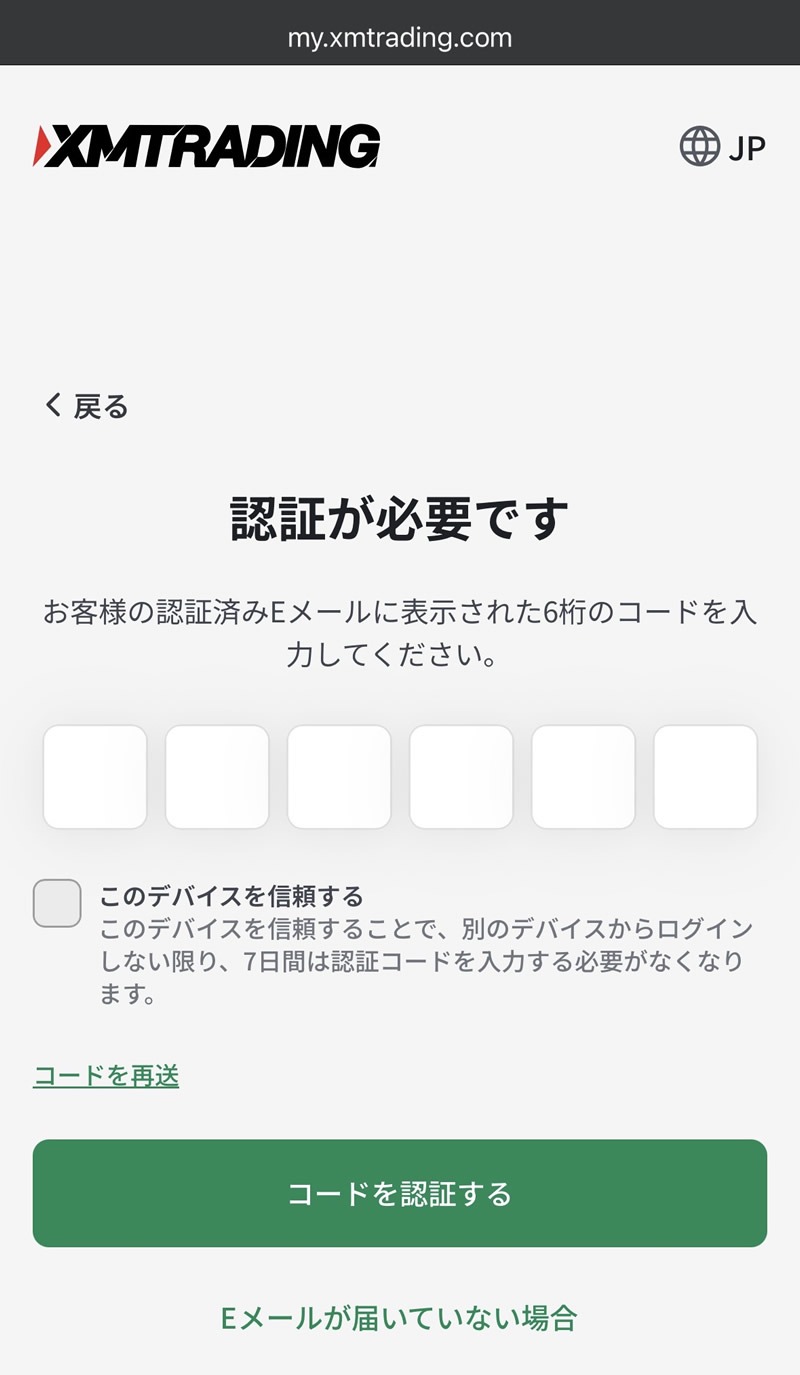
登録していた自分のメールアカウントに、ワンタイムパスワードが送られているのを確認します。
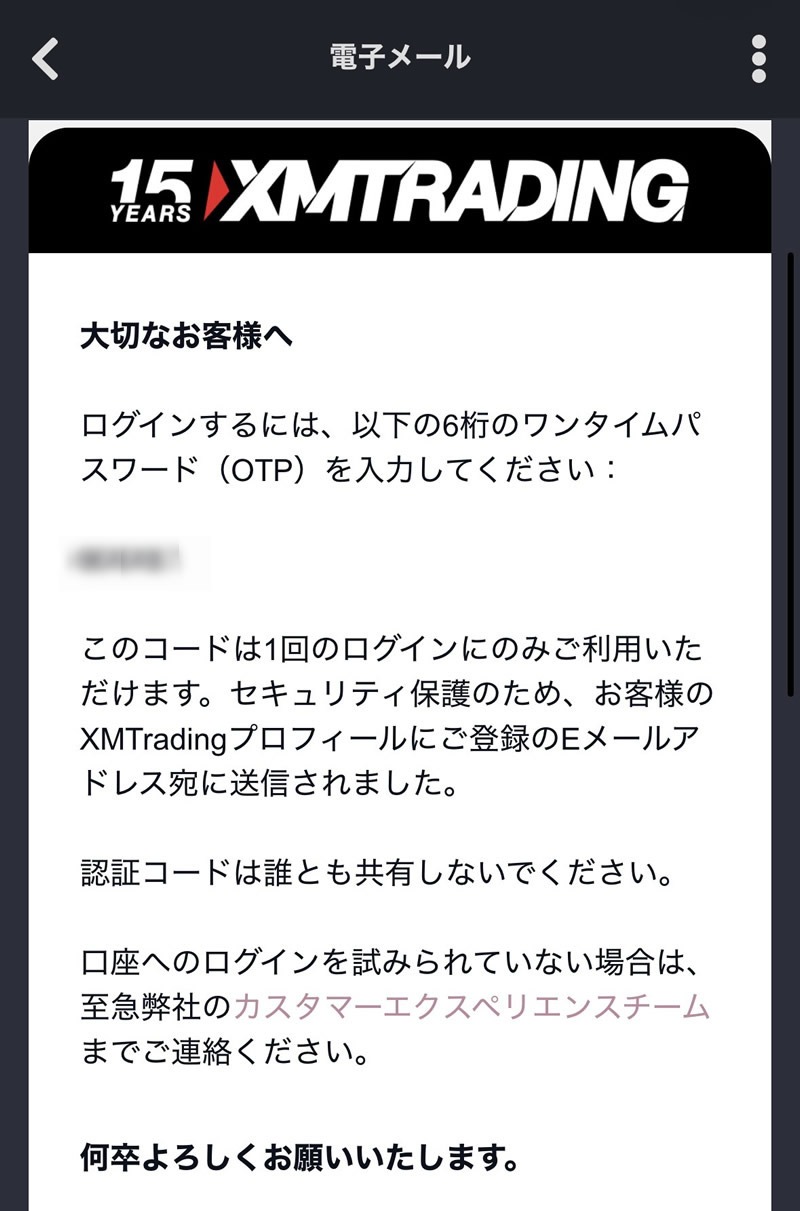
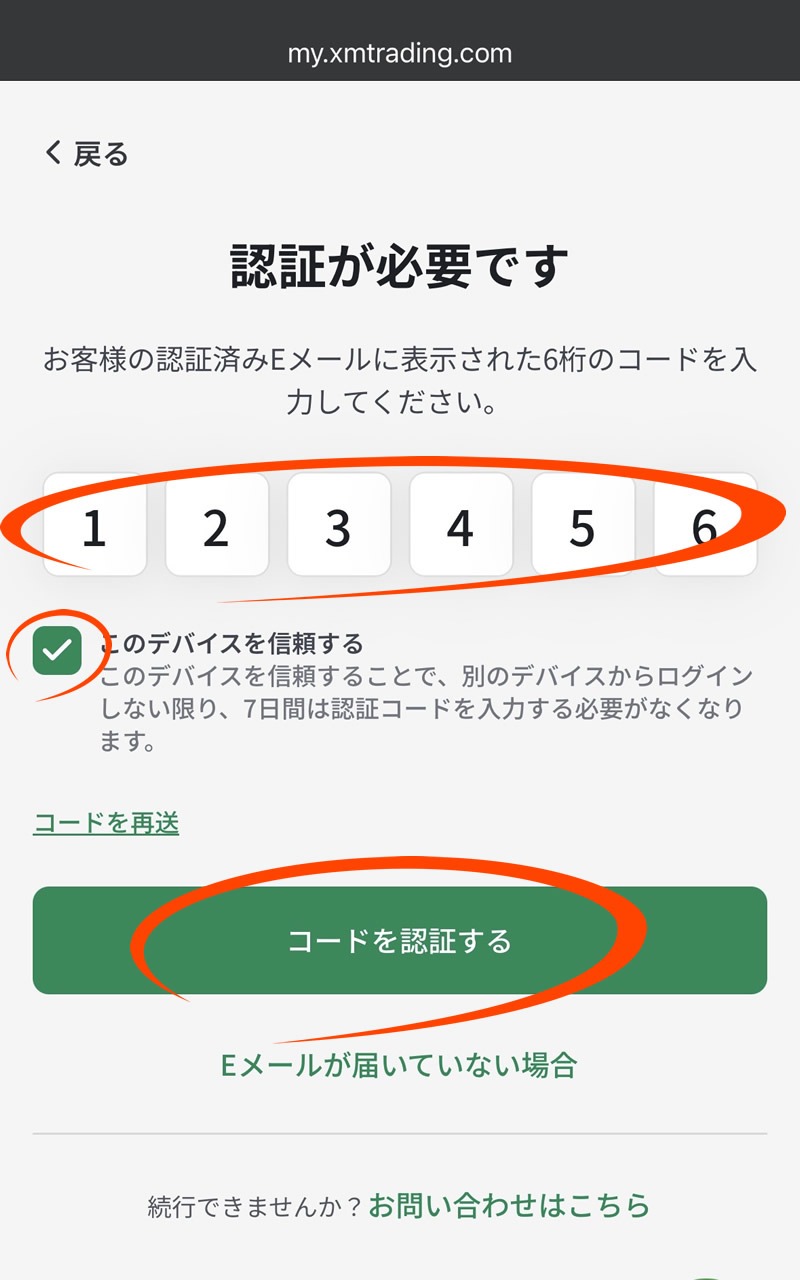
メールで届いた6桁のワンタイムパスワードを入力し、「このデバイスを信頼する」にチェックし、「コードを認証する」をタップします。
STEP4
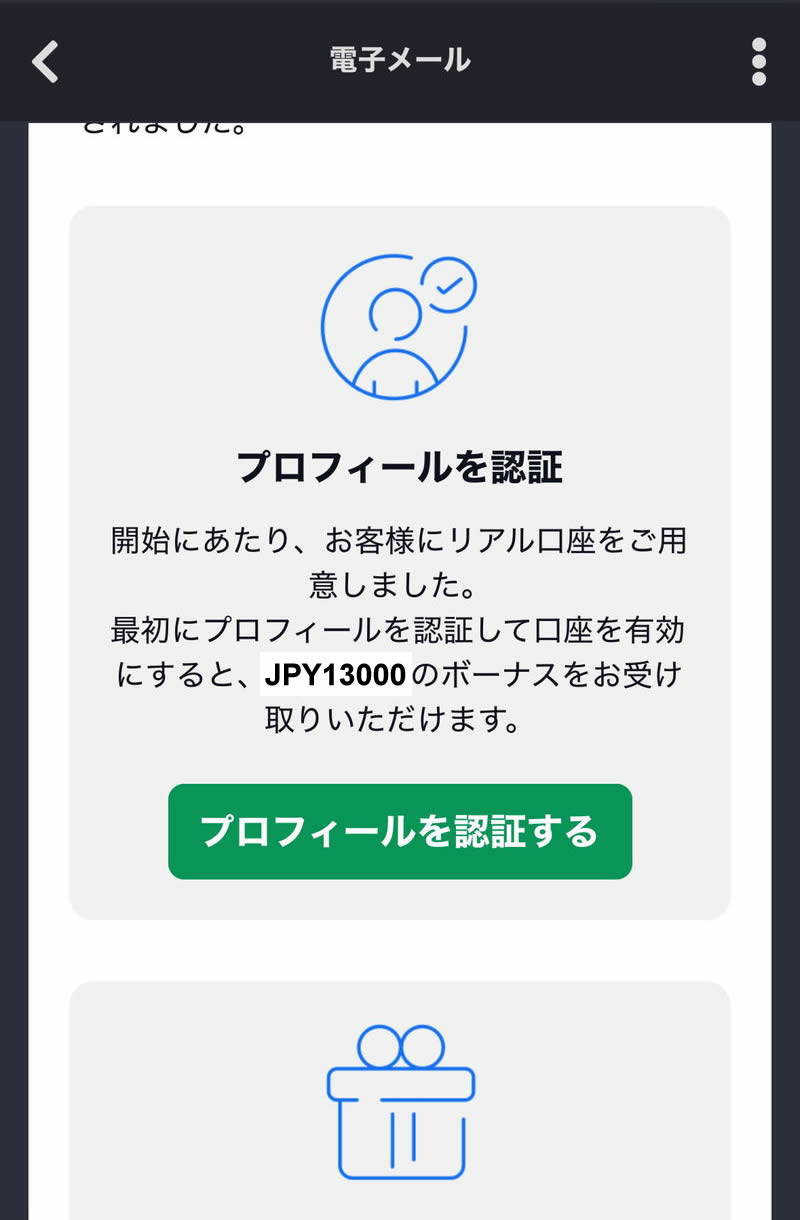
ログインが完了すると、再び、あなたのメールアドレスにXMTradingからメールが届きます。
そのメールの「プロフィールを認証する」ボタンをタップします。
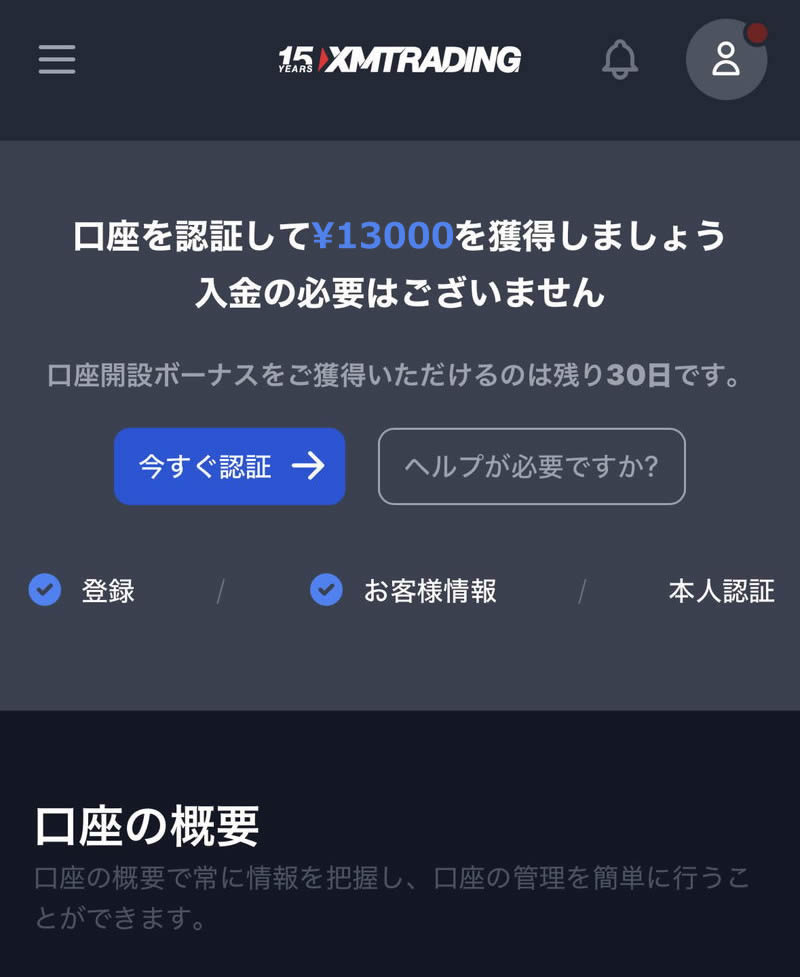
または、ログインした画面から、「今すぐ認証」ボタンをタップします。
STEP5
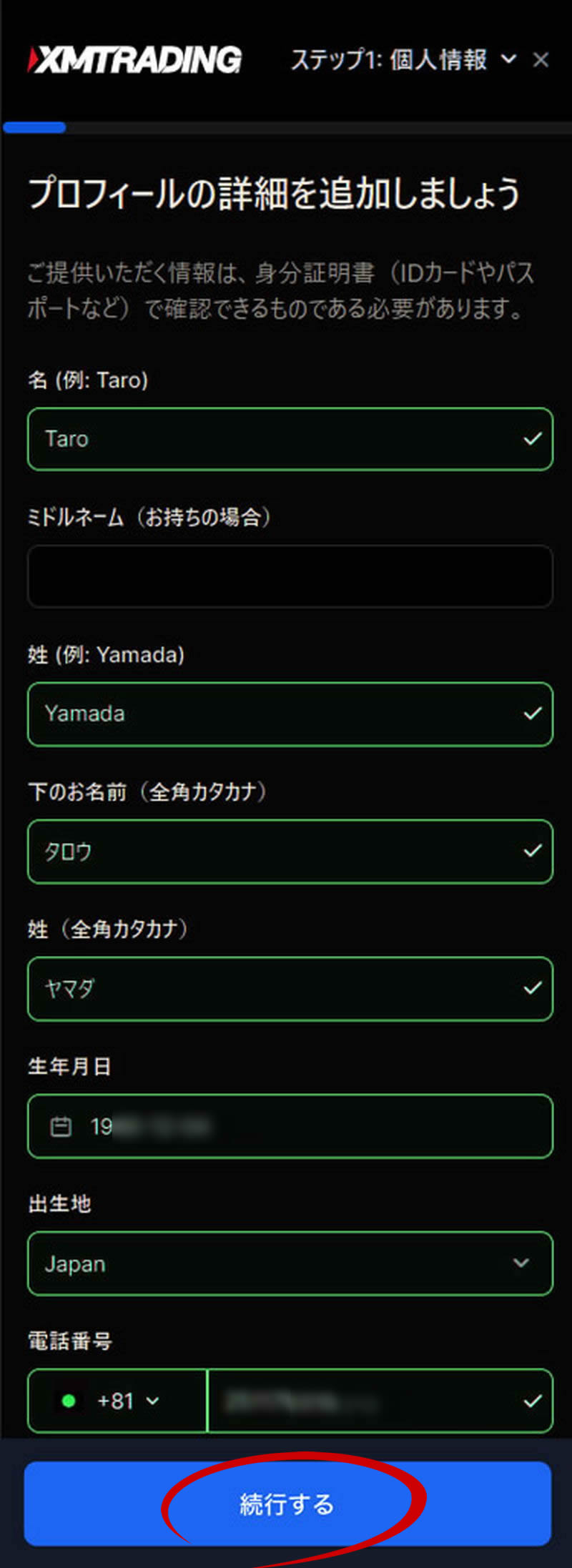
プロフィールの詳細をローマ字で入力していき、「続行」をタップします。
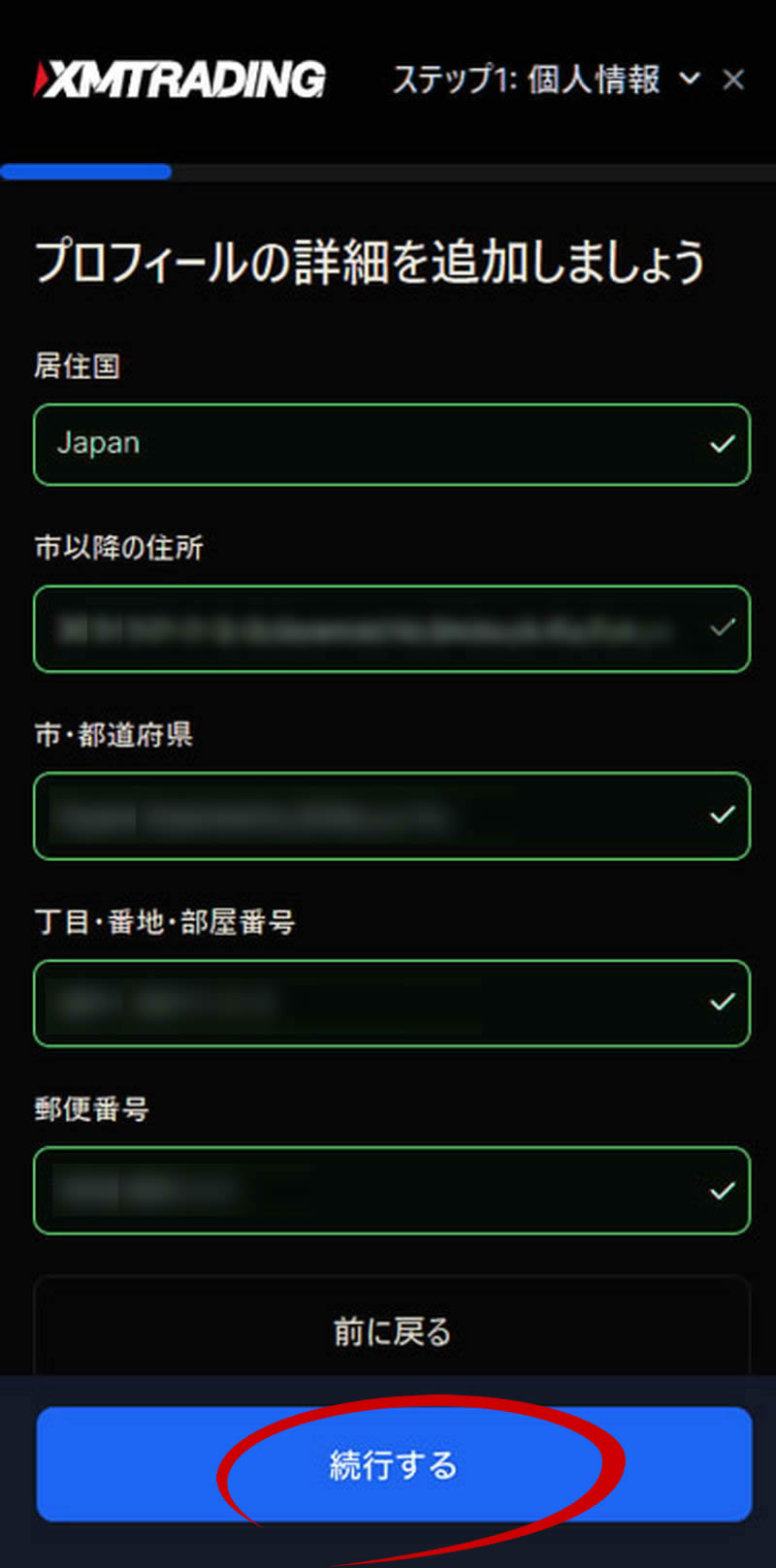
住所もローマ字で入力していきます。
「市以降の住所」と「丁目・番地・部屋番号」は重複する部分があるでしょうが、それも含めて入力していきます。後から提出する書類と照らし合わせて、同じ住所だとわかればよいでしょう。
入力が終わったら「続行」をタップします。
STEP6
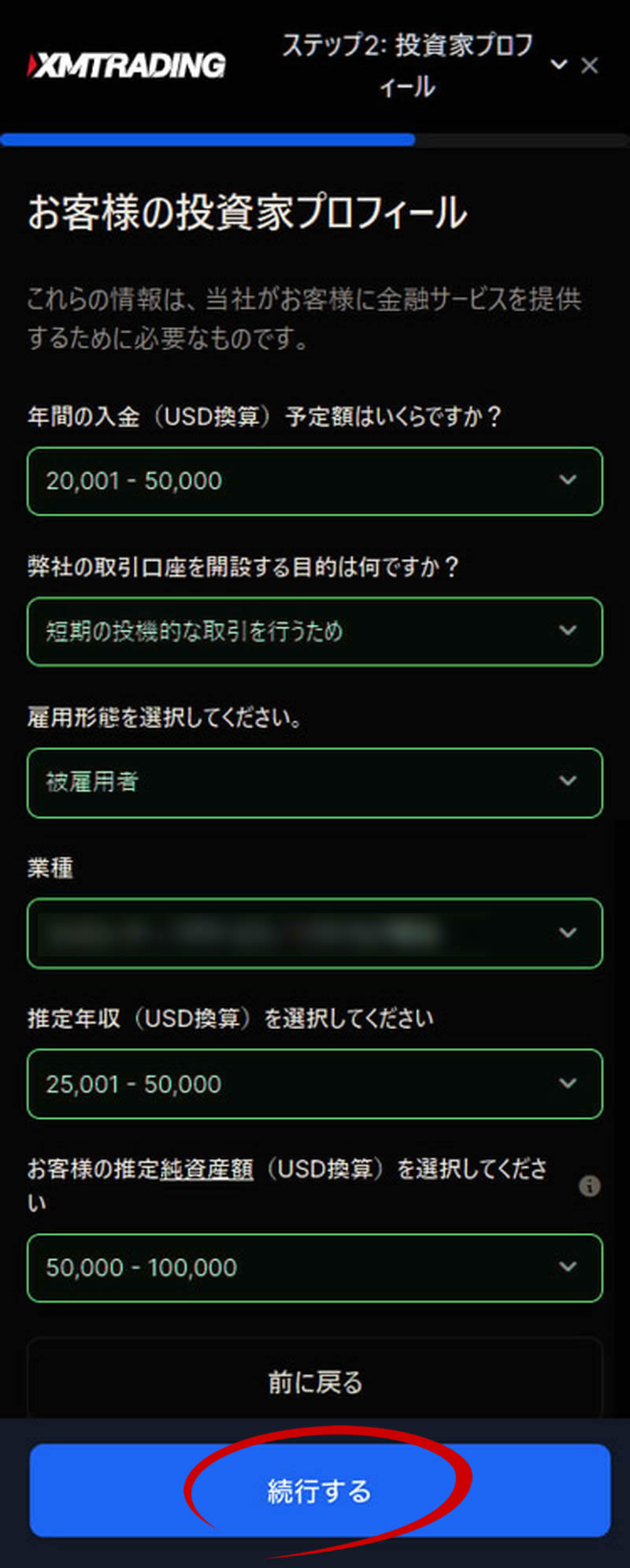
次に投資家プロフィールを入力します。
金額は、ドルで入力する必要がありますが、おおよその金額でよいので、
10,000ドル≒約150万円で計算するとよいでしょう。
雇用形態で、普通の会社員ならば「被雇用者」となります。
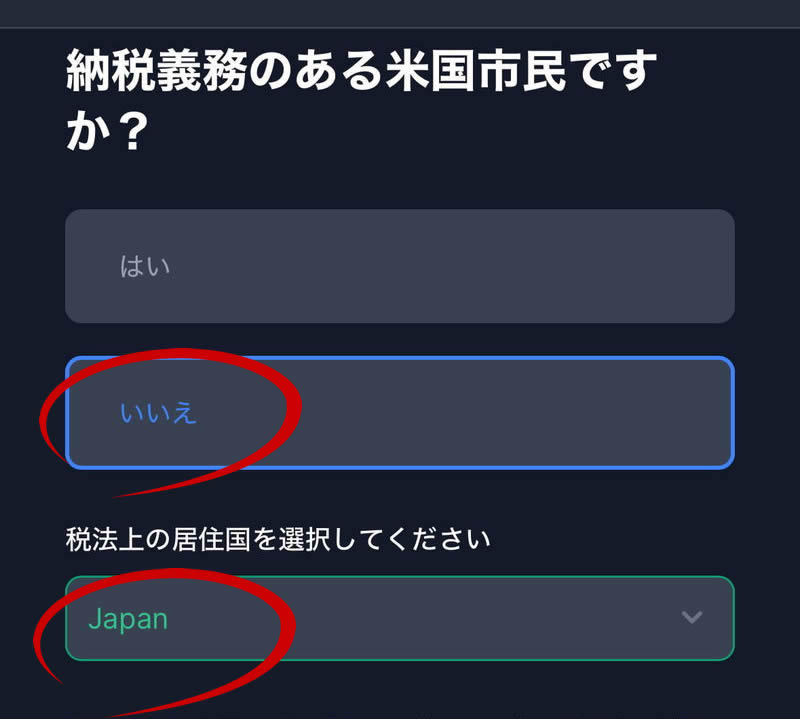
XMTradingは、アメリカ国民は利用できないようです。
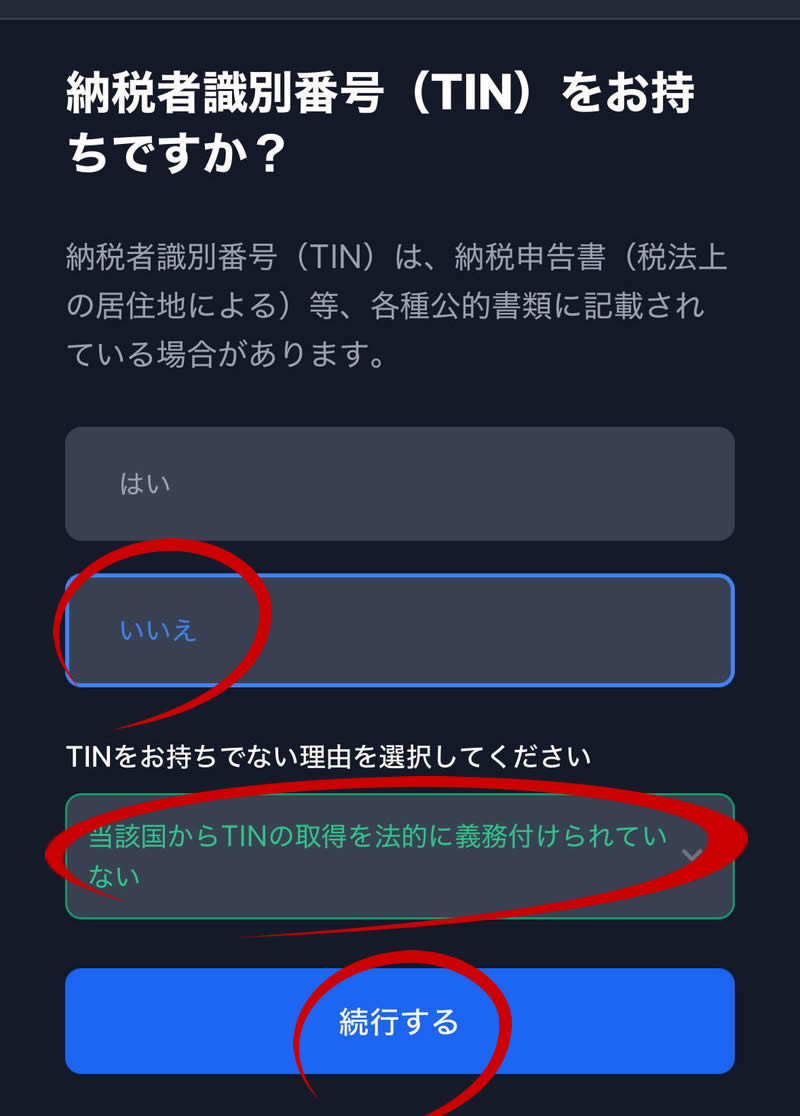
アメリカ国民でない場合は「いいえ」をタップします。
次に納税している国を選択します。
納税者識別番号は、お住まいの国によってはあるようですが、なければ「いいえ」をタップして進みます。
特に義務でない場合は、「当該国からTINの取得を法的に義務付けられていない」を選択するとよいでしょう。
選択しおわったら、「続行」をタップします。
STEP7
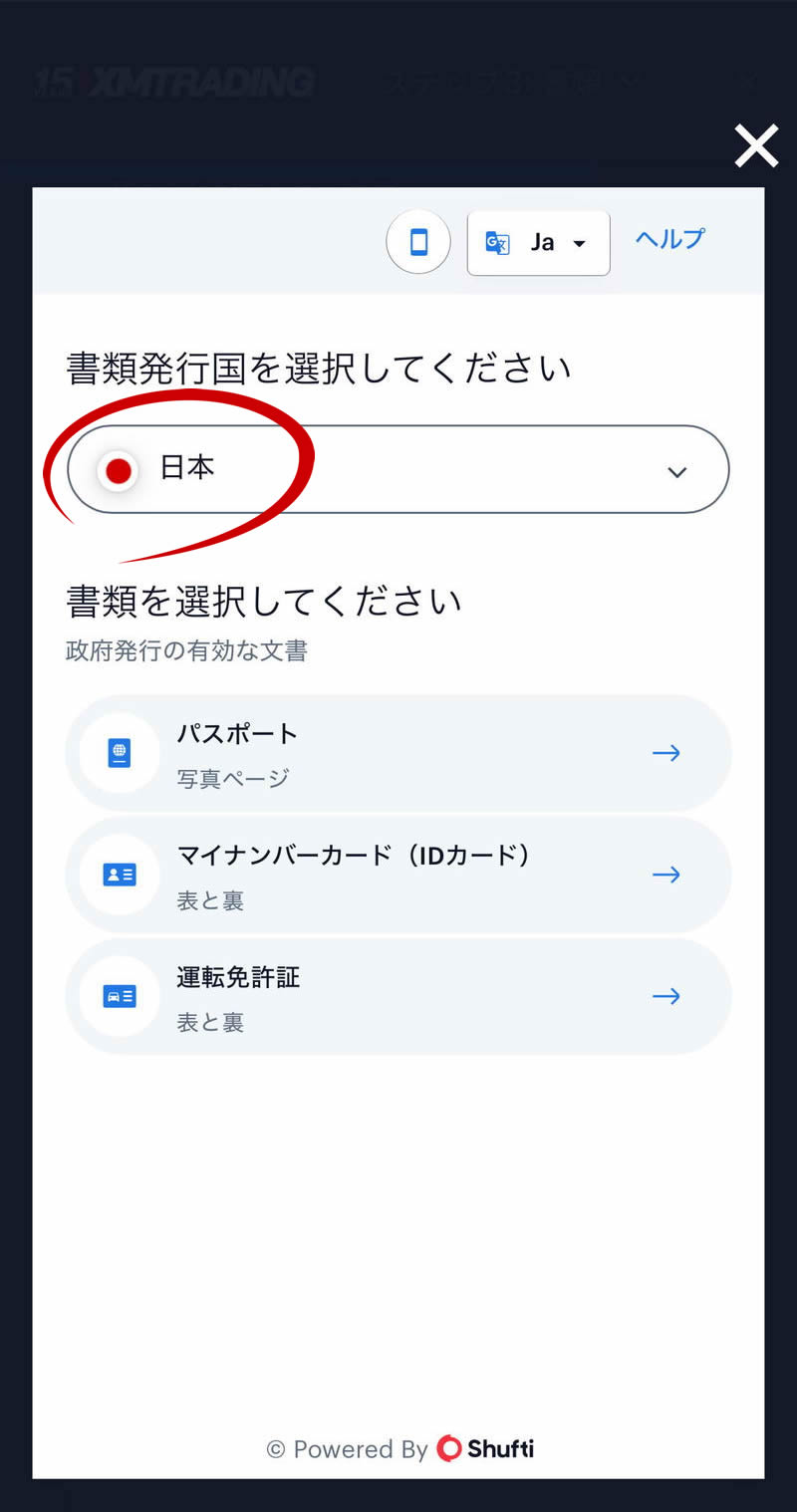
次に、パスポート、マイナンバーカード、運転免許証のいずれかの身分証明書を用意します。
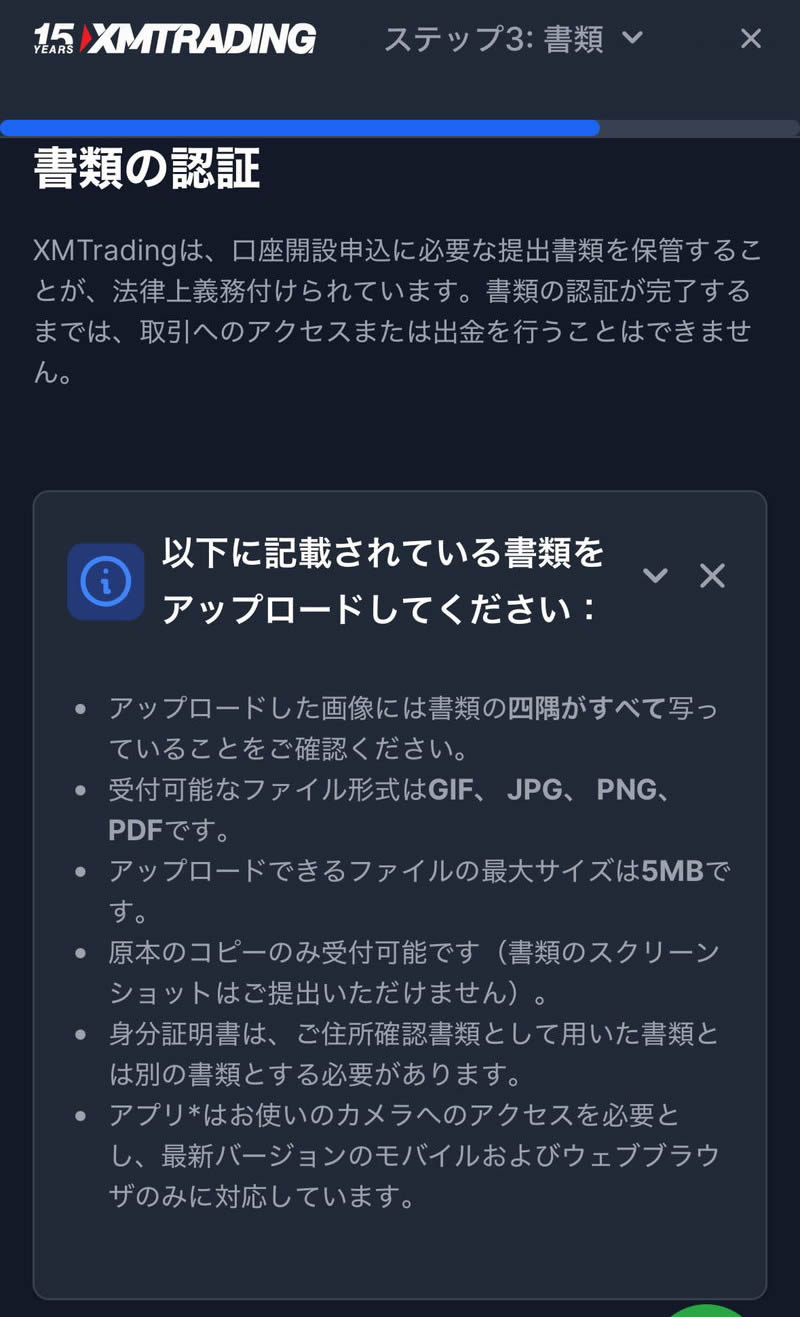
書類発行国を選択し、準備した身分証明書を選択します。
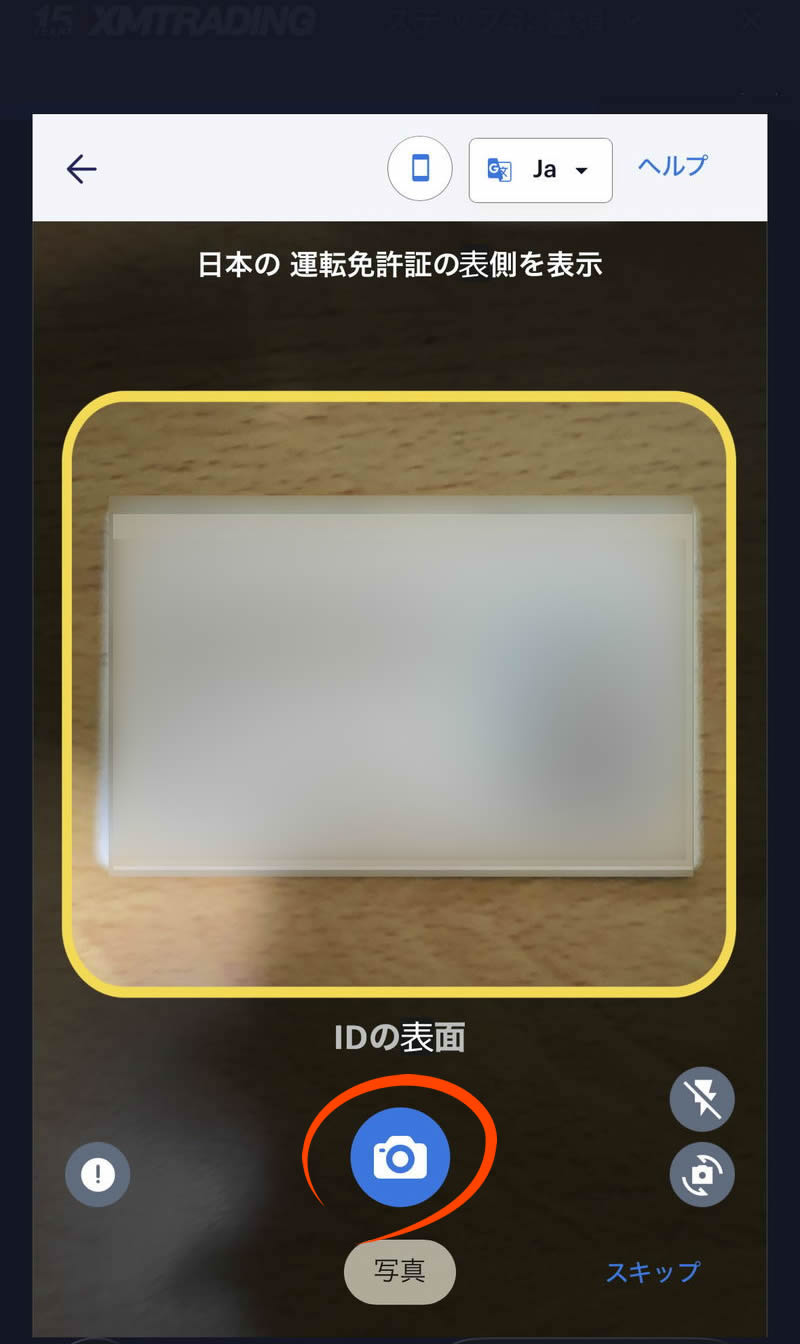
スマホのカメラが作動するので、枠内に身分証明書が入るようにしてください。
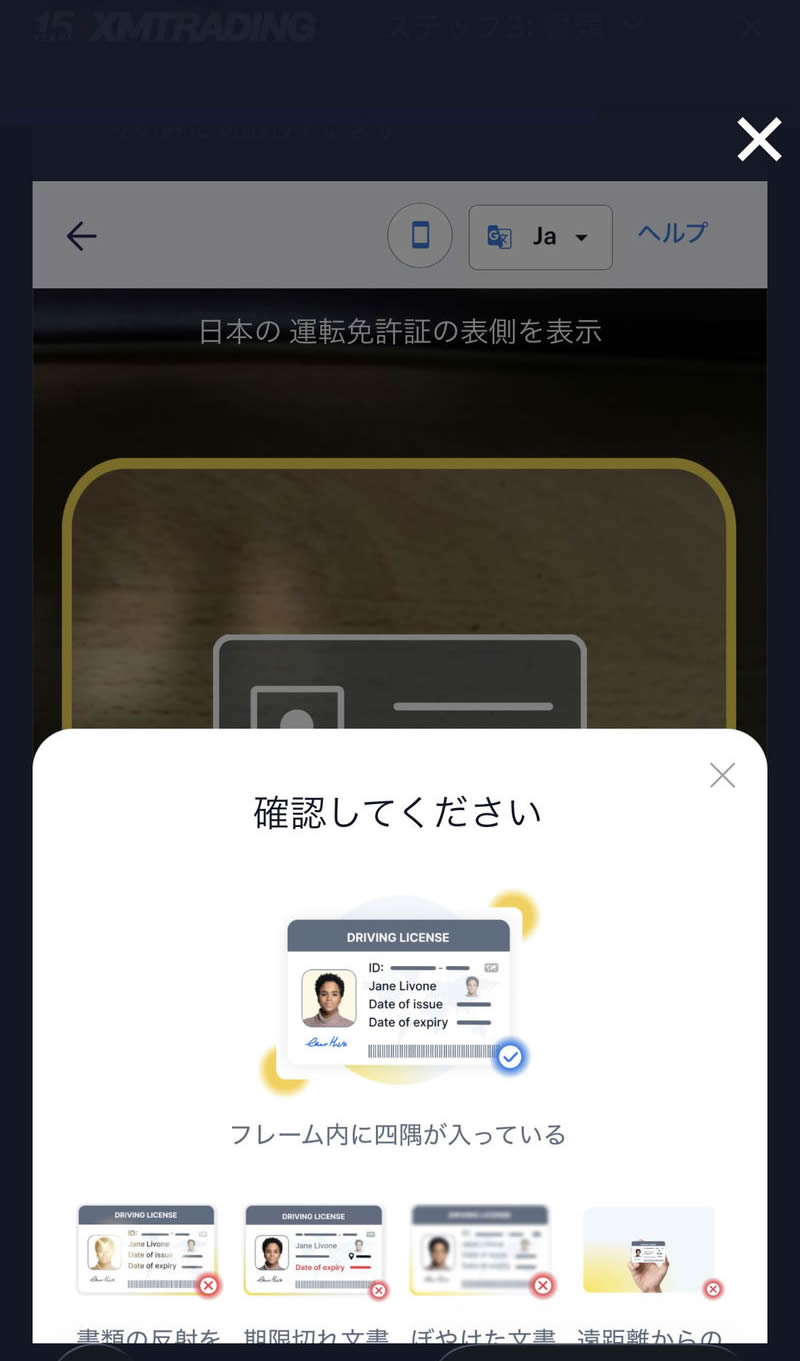
フレーム内に収まったら、カメラボタンをタップします。
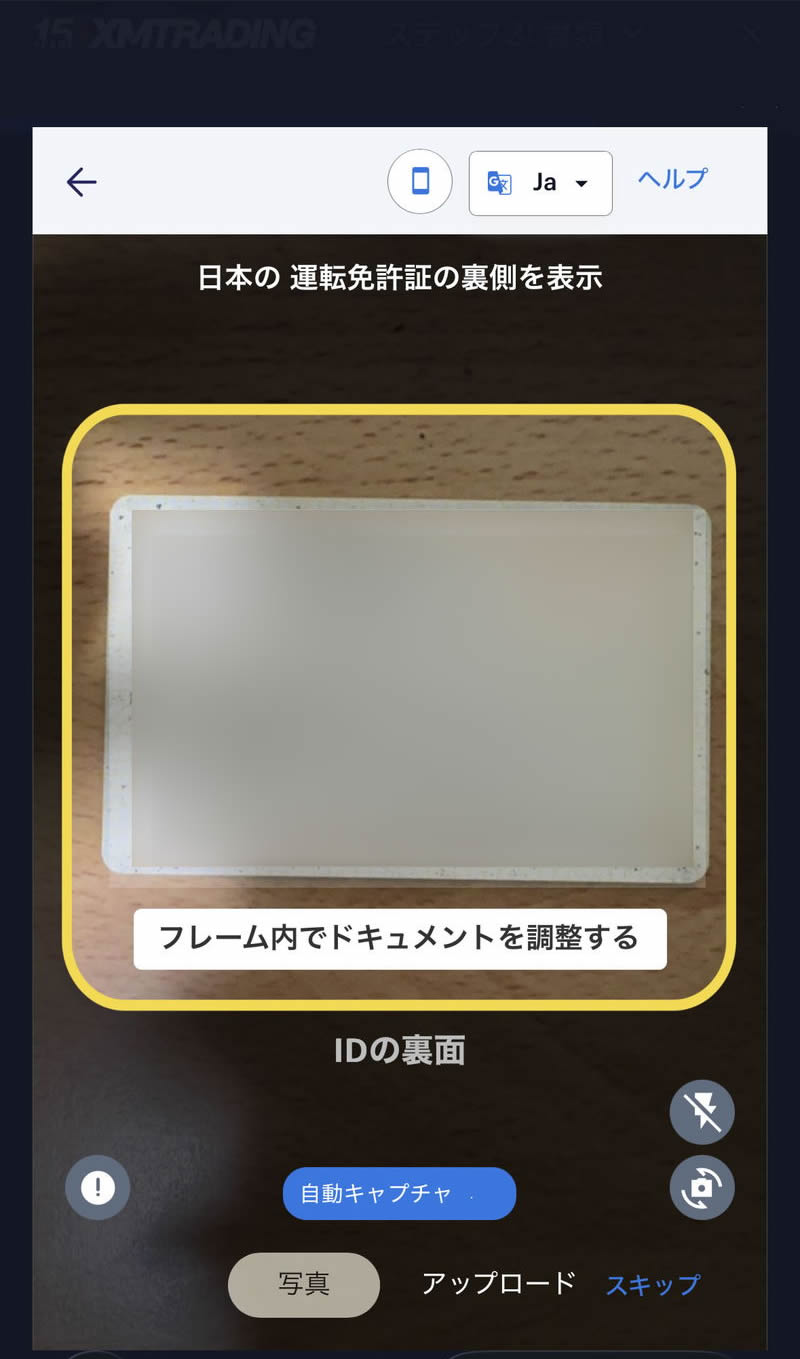
次に裏側も枠内に入れます。
STEP8
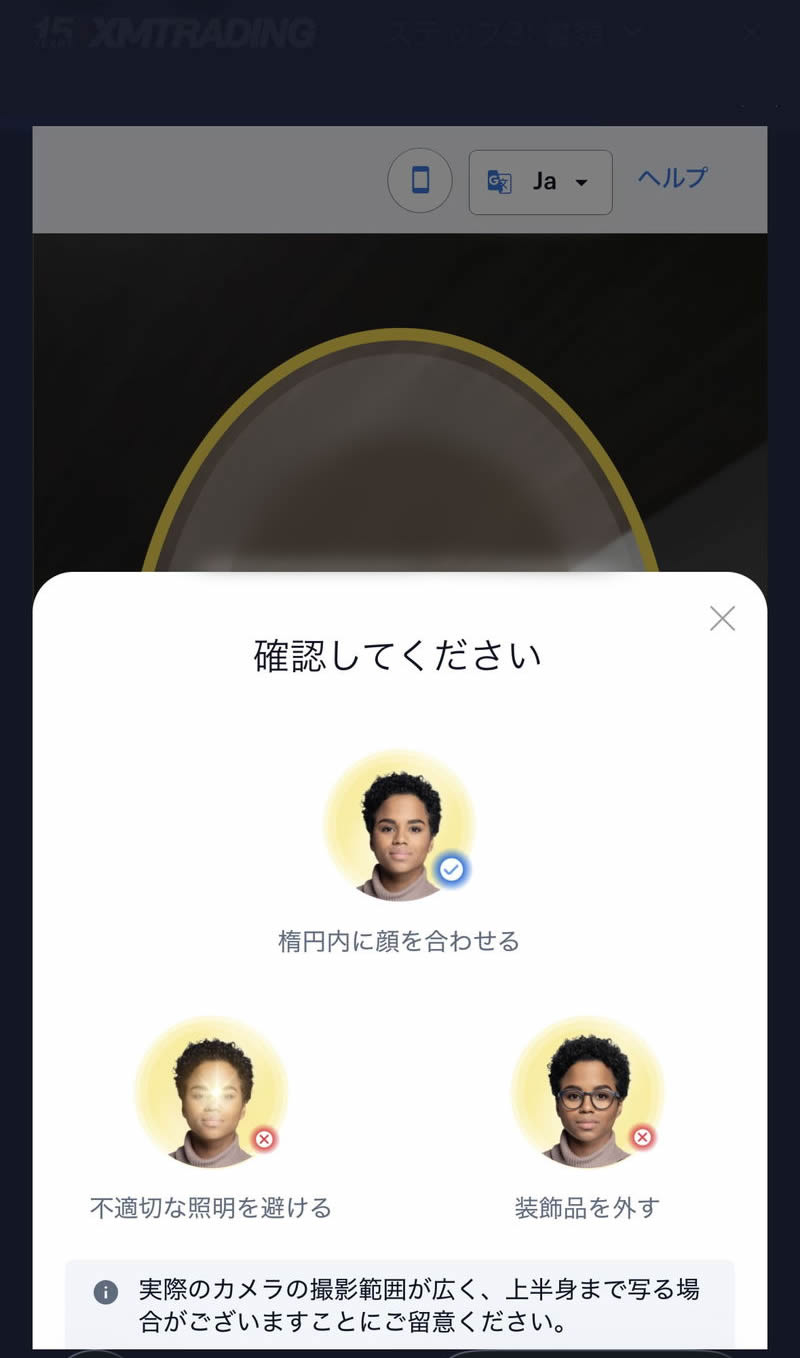
次に、身分証明書と同一人物であることを確認する写真を撮影します。
枠内に顔が収まるようにしてください。
STEP9
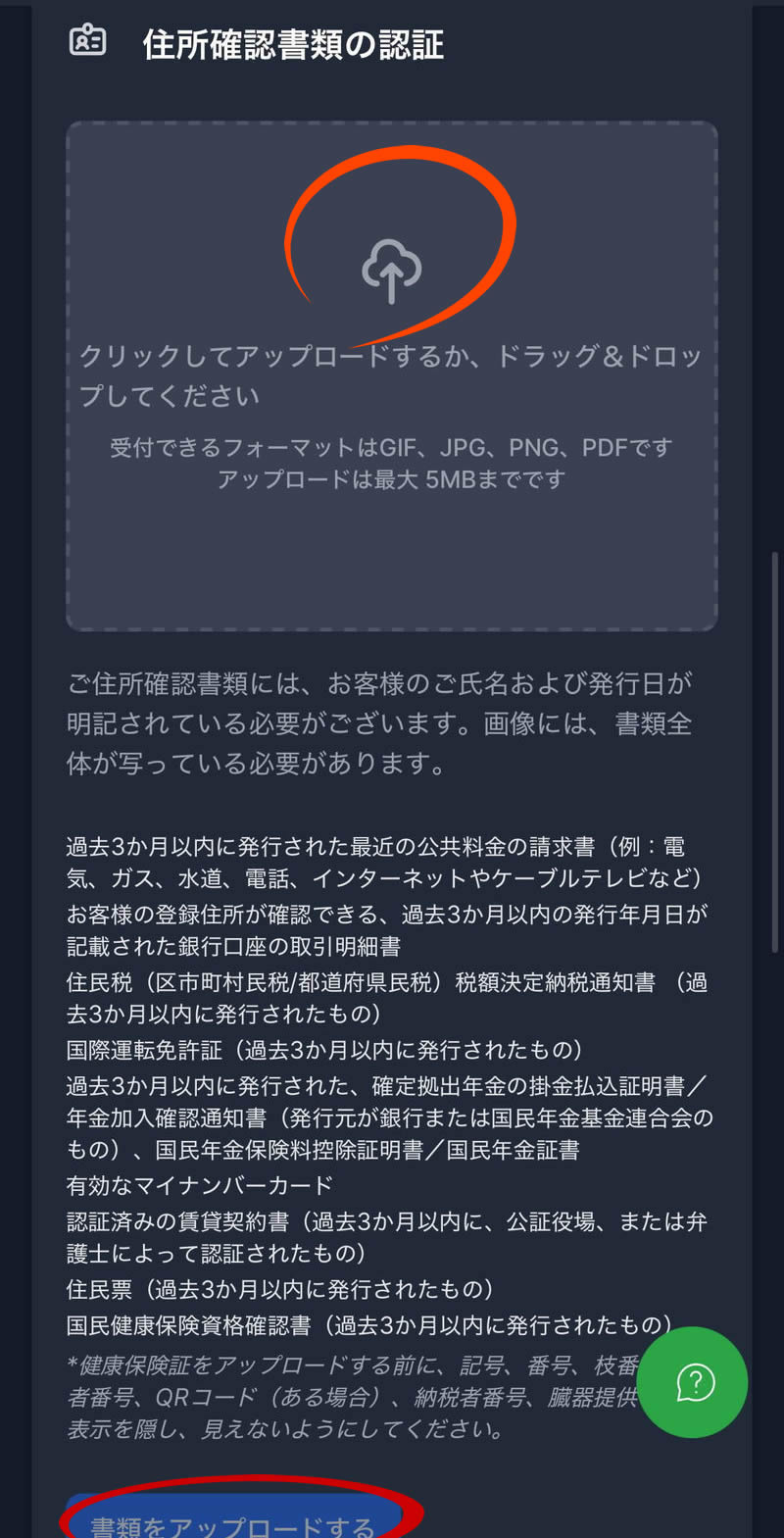
住所確認書類は、既に提出した身分証明書と別のもので、住所が確認できるものが必要です。
公共料金の請求書など、条件を満たすものが、下記の画面に書いてあります。
この住所確認書類は、あらかじめスマホで写真撮影しておき、下記の画面をクリックして、スマホ内のフォトアルバムなどから選択します。
画面に選択したものが表示されたら、「書類をアップロードする」をタップします。
アップロードが完了すると、下記の画面が表示されます。
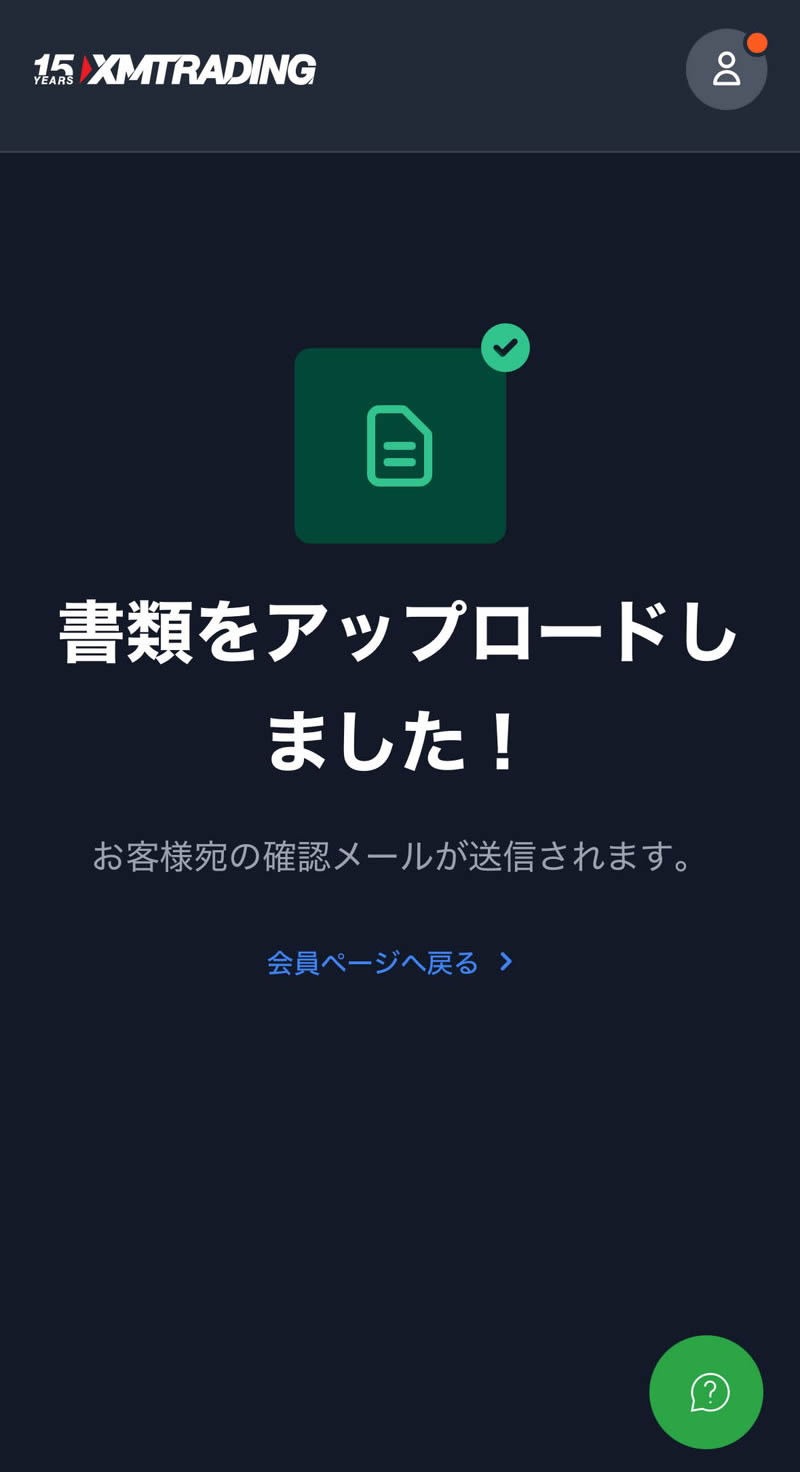
登録していたメールアドレスに、完了通知のメールが届きますので、確認しましょう。
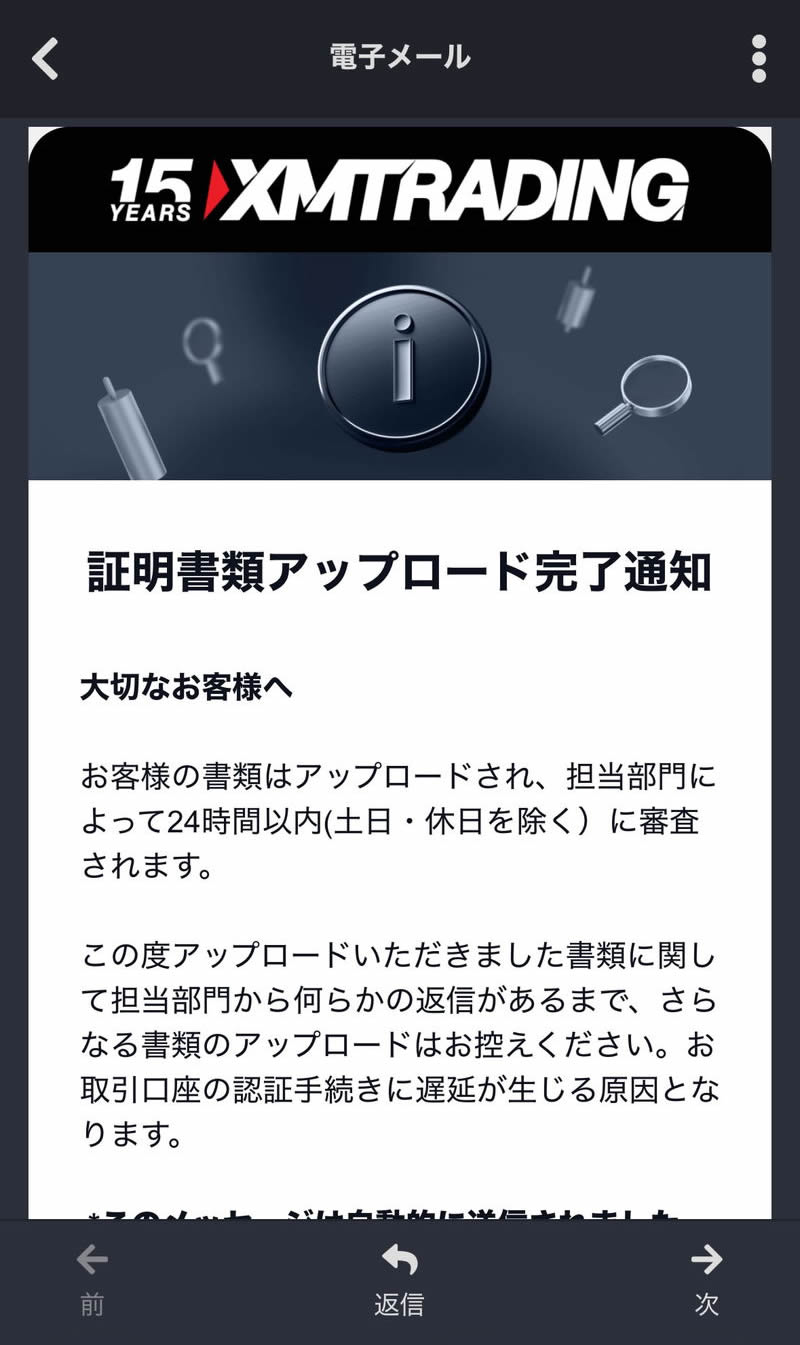
ここから書類審査が完了するまで、24時間弱かかります。
しばらくお待ちください。
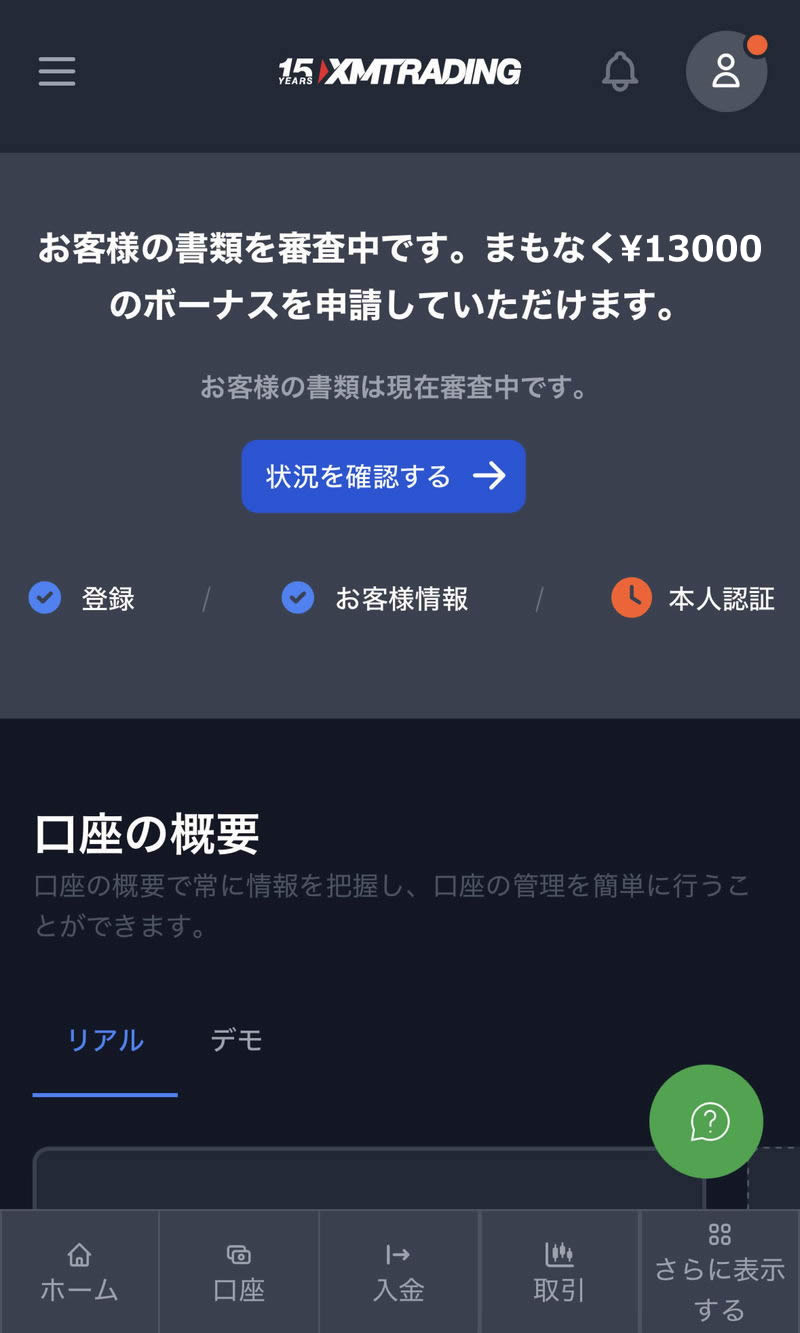
この段階で口座にログインすると、「お客様の書類は現在審査中です」と表示されます。
STEP10
土日・休日以外であれば、書類を送った翌日に「プロフィール完了のご案内」というメールが届く予定です。
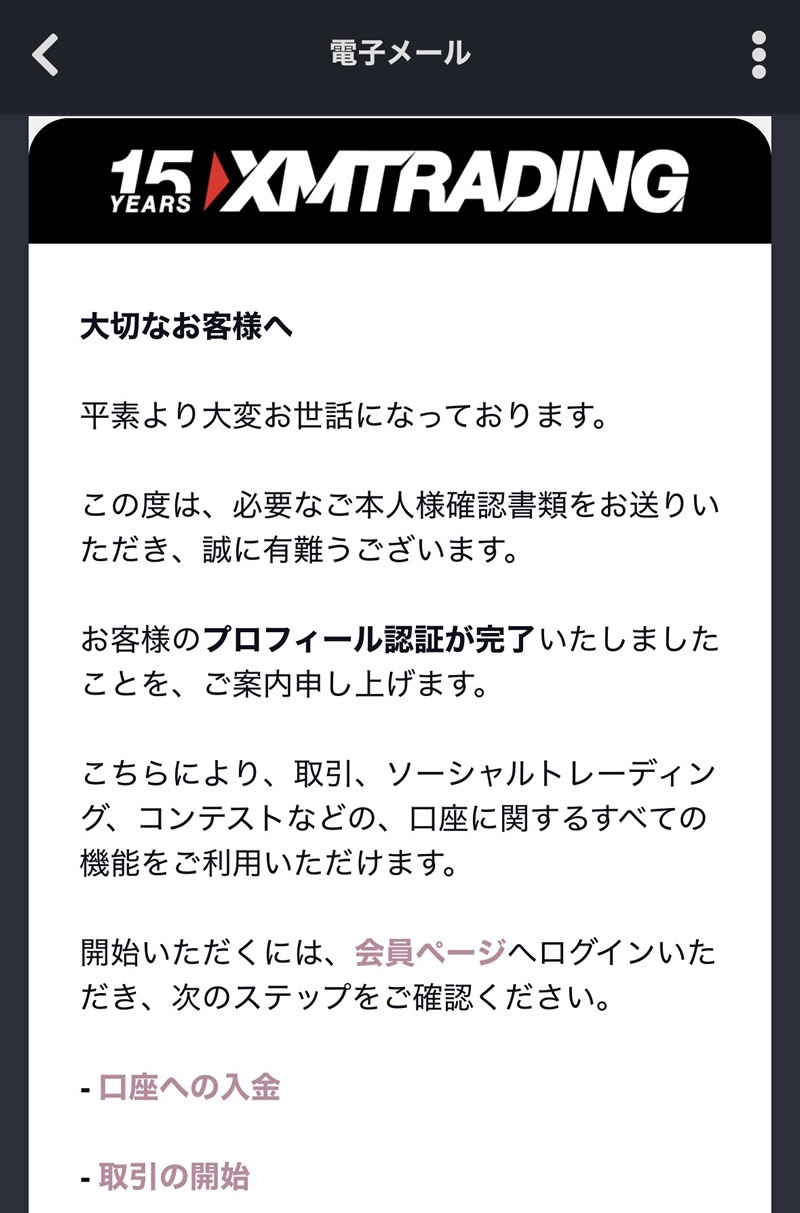
会員ページにログインすると、認証コードが求められ、メールで認証コードが送られてきます。
その認証コードを、会員ページで入力することで、口座開設が完了します。
大変おつかれさまでした!