
XMでの口座開設後の取引準備
口座開設が完了したら、次は、アプリの設定をして、取引ができるようにしましょう。
STEP1
アンドロイドなら「Play ストア」アプリ、iPhoneなら「App Store」アプリを起動します。
以下は、iPhoneの場合を解説します。
(アンドロイドの場合も似た手順となりますが、まったく同じではない点には注意です)
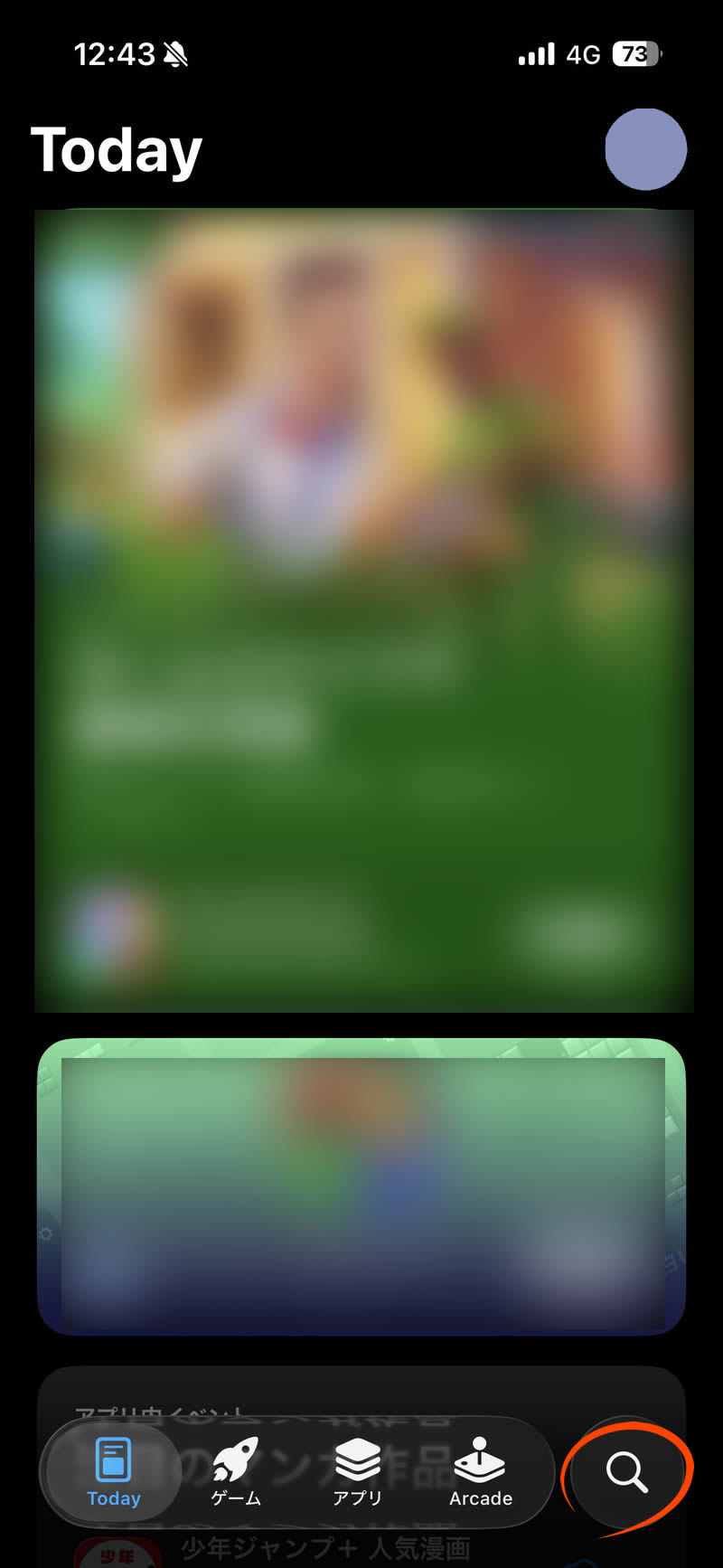
まずは、虫メガネの検索マークをタップします。
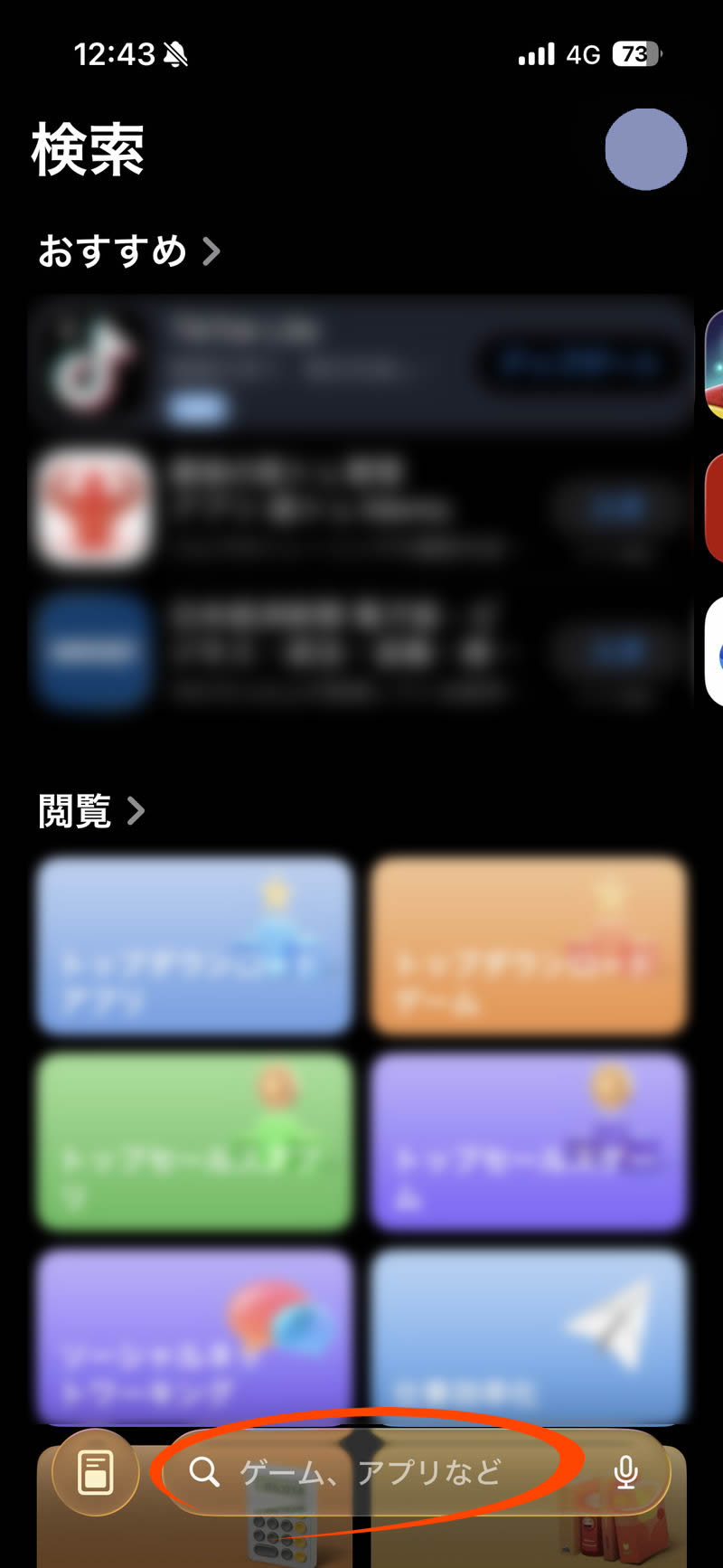
検索窓をタップして・・・
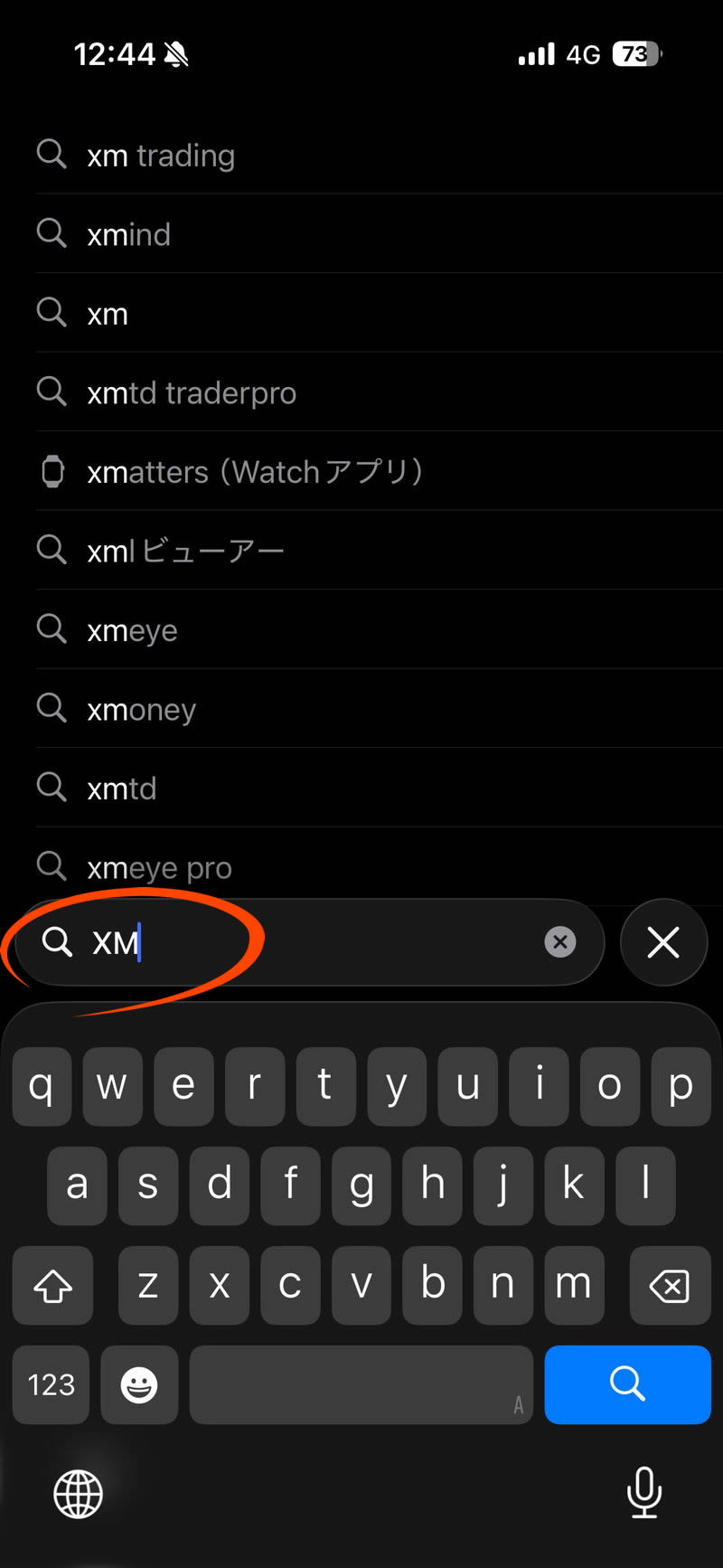
「XM」と入力します。
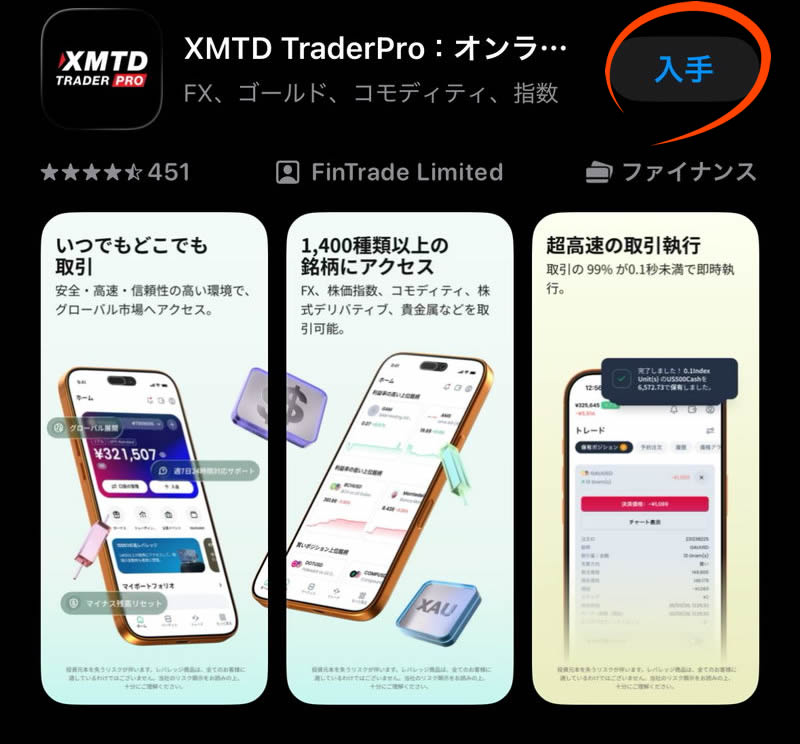
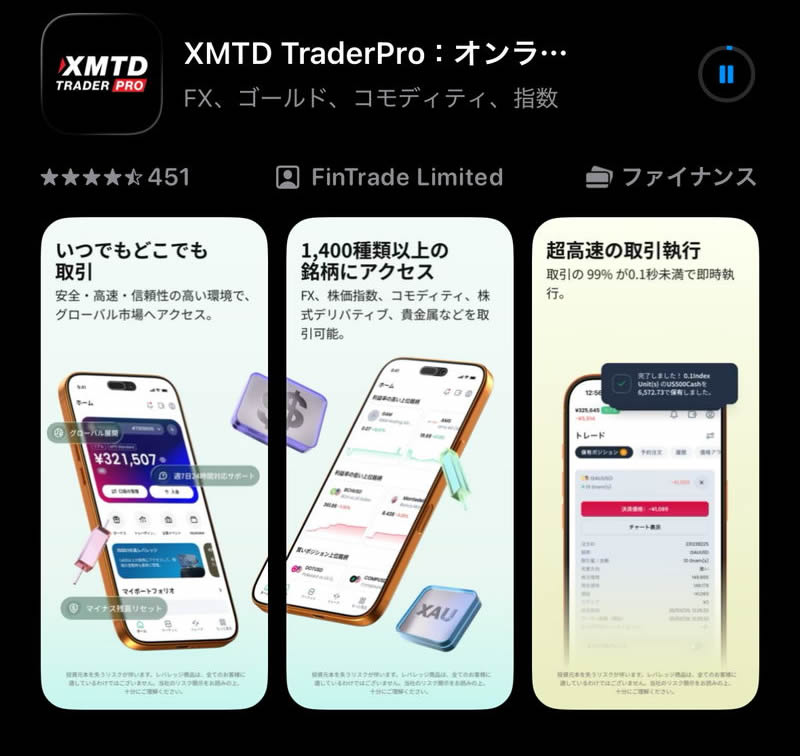
「XMTD TraderPro」が表示されたら、「入手」をタップし、スマホの通常のインストールの手順に従います。
インストールが進むのを待ちます。
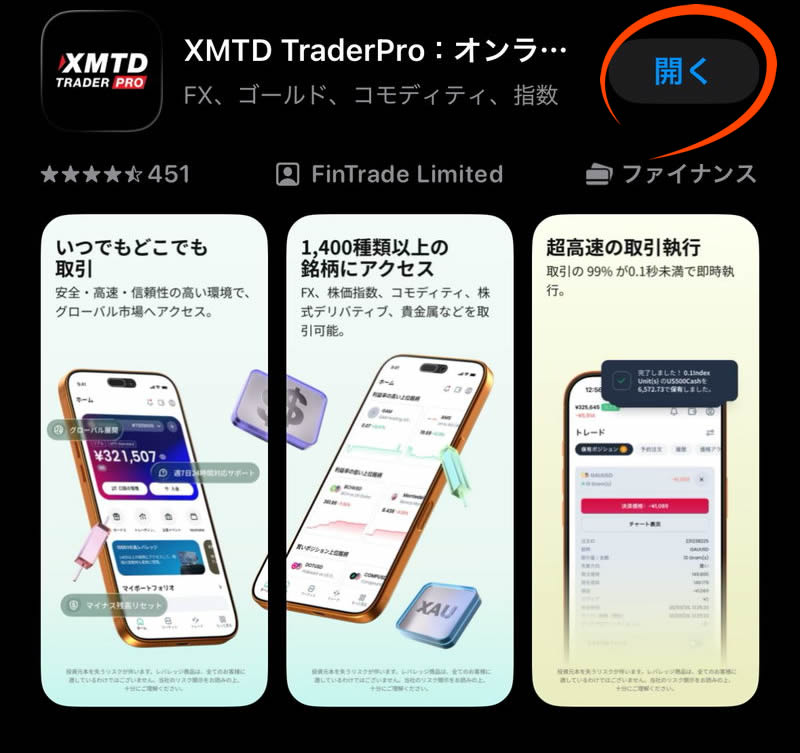
インストールが完了したら「開く」をタップします。
STEP2
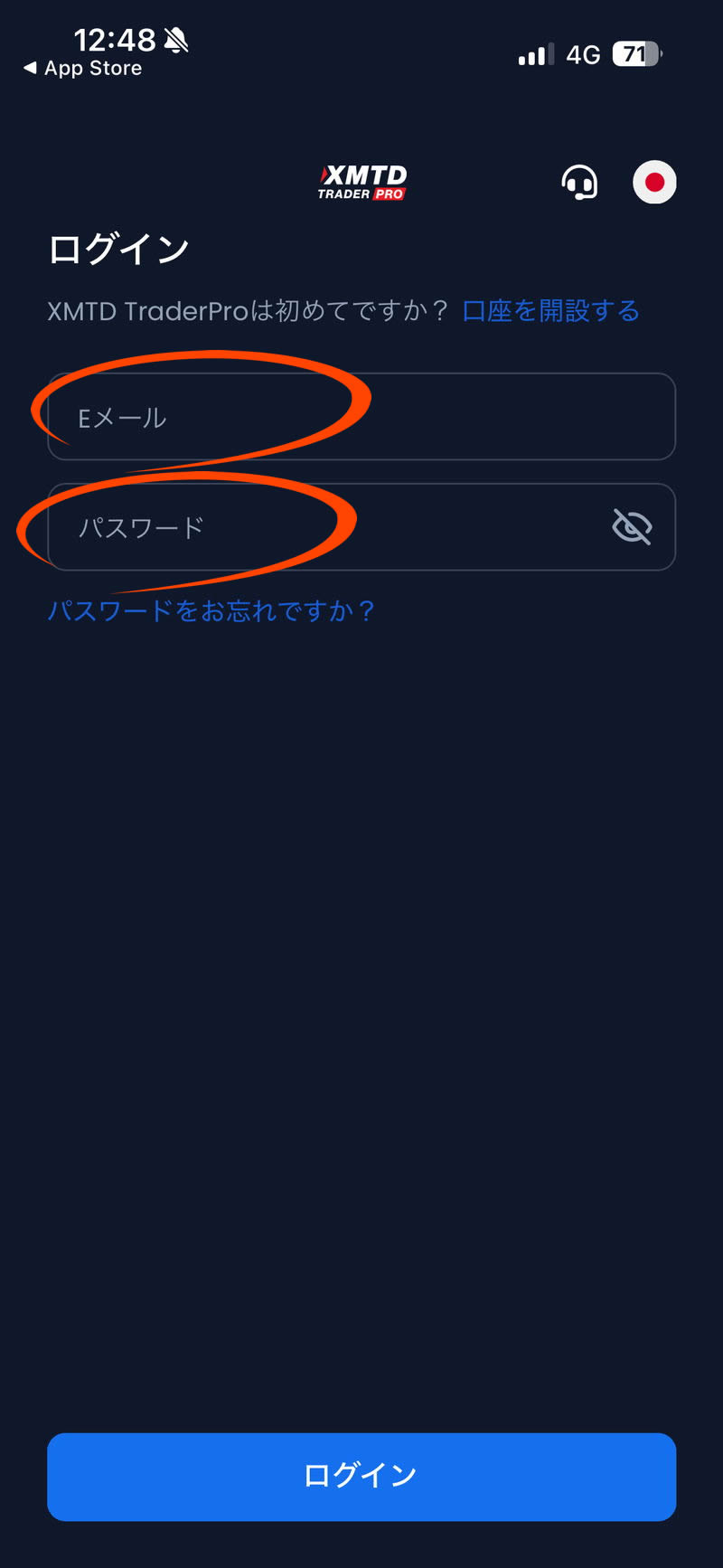
アプリが起動すると、ログイン画面があらわれます。
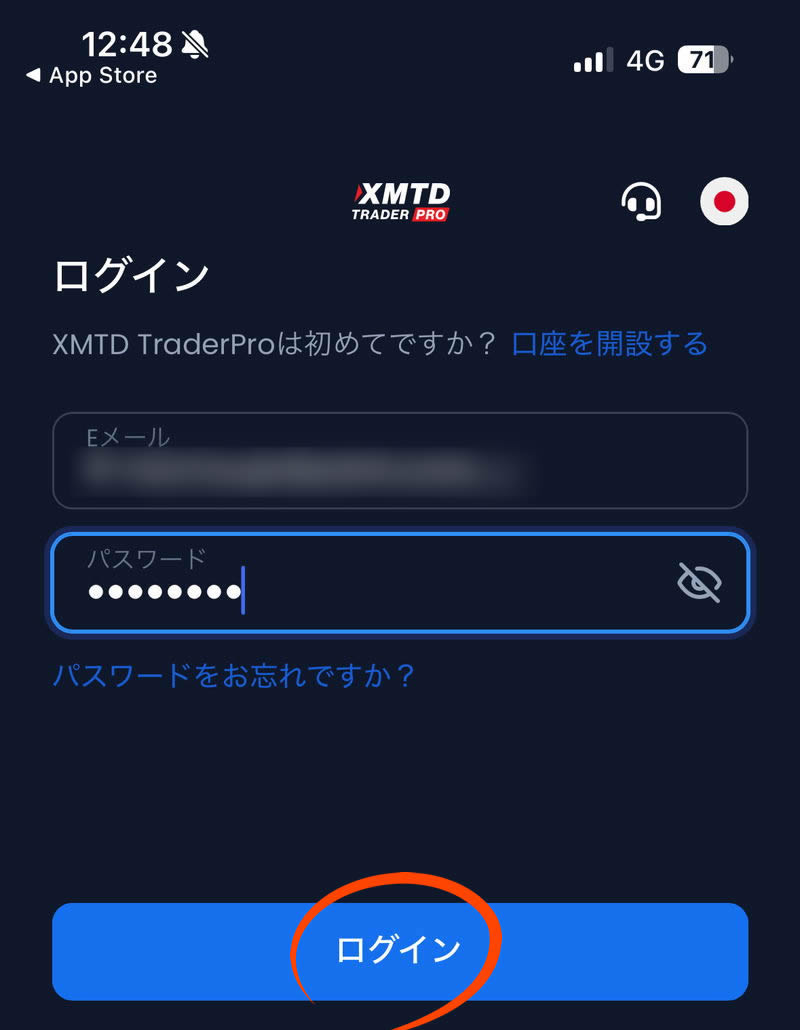
口座開設のときに登録したメールアドレスと、設定したパスワードを入力します。
メールアドレスとパスワードを入力したら、「ログイン」をタップします。
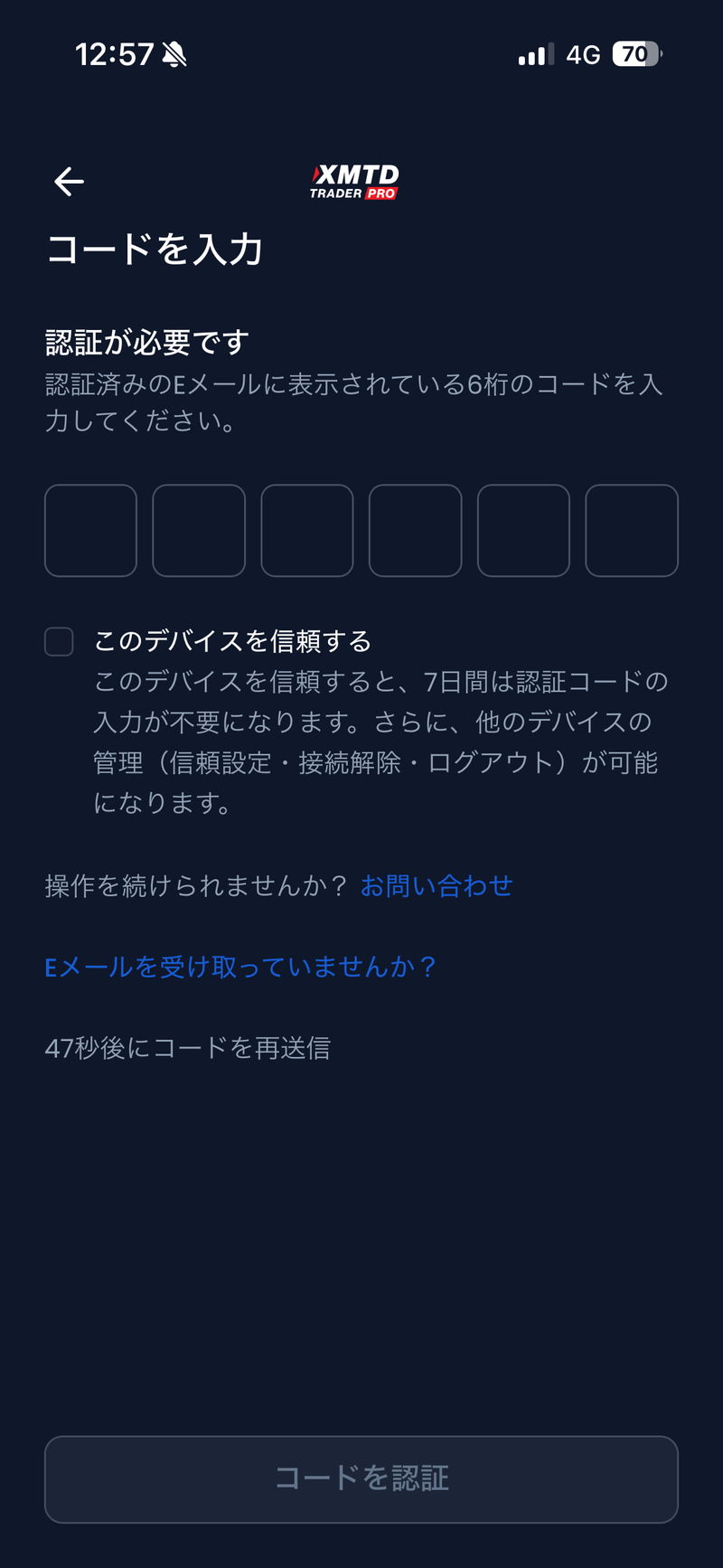
ワンタイムパスワードを求める画面があらわれます。
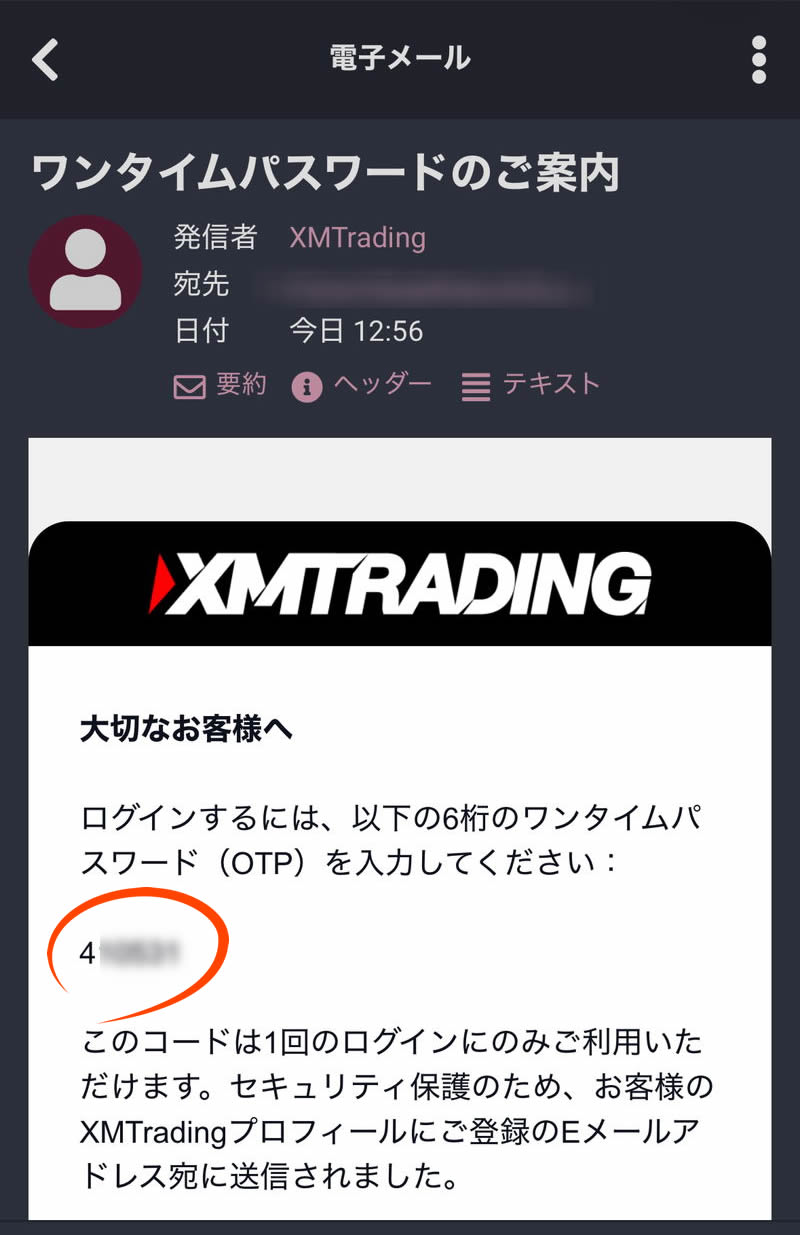
登録していたメールアドレスを確認すると、「ワンタイムパスワードのご案内」のメールが届いています。
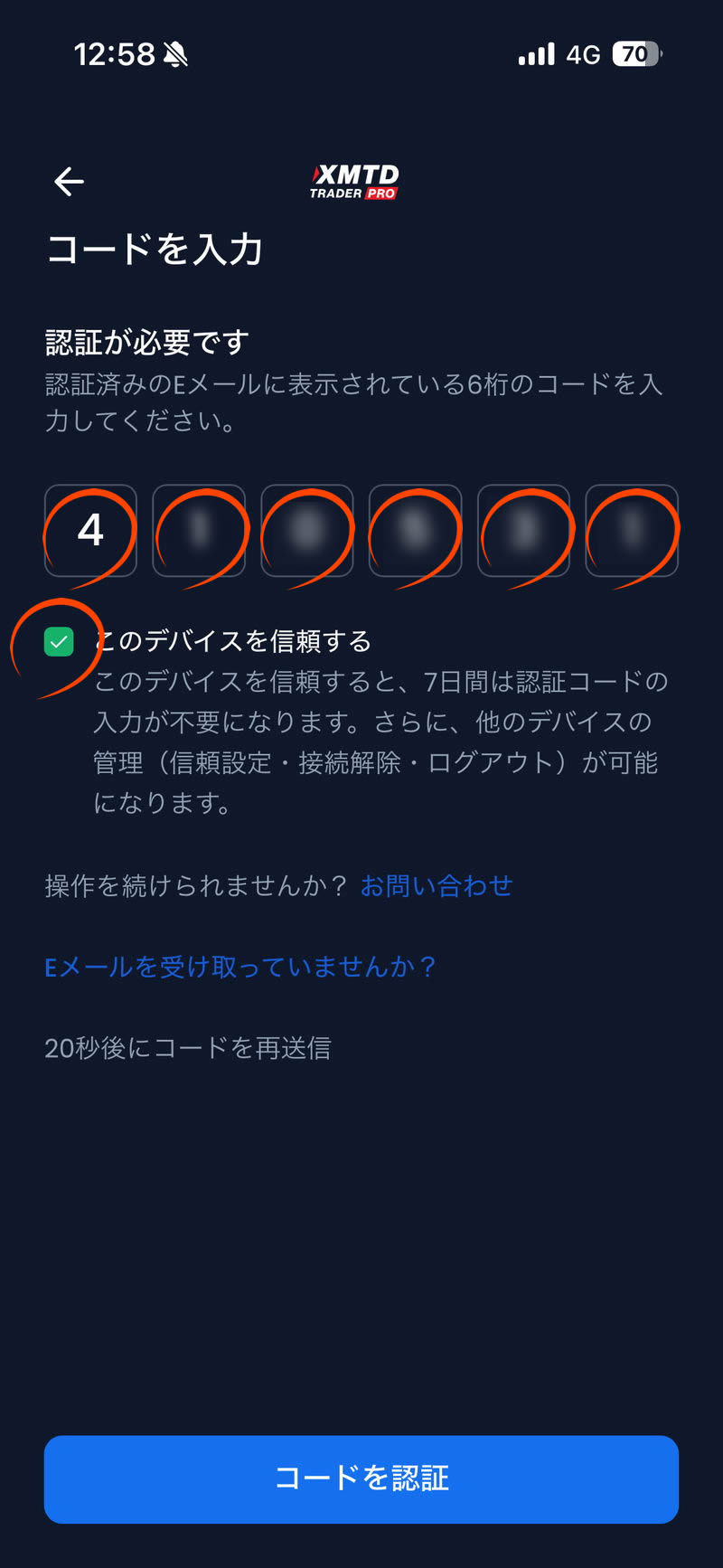
その6桁のワンタイムパスワードを入力します。
「このデバイスを信頼する」にチェックを入れると、7日間、ワンタイムパスワードが不要になります。
入力したら、「コードを認証」をタップします。
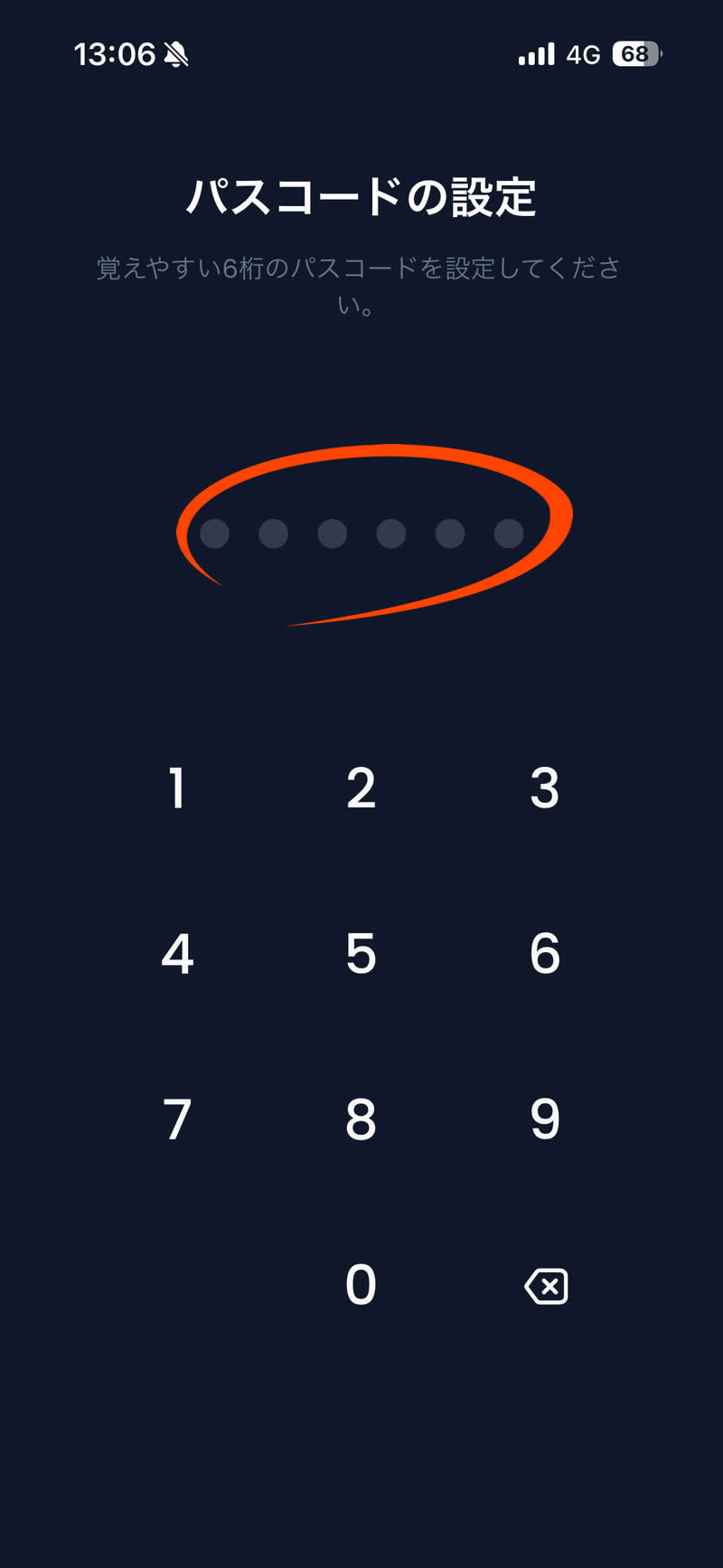
次に、アプリで今後使う6桁のパスコードを設定します。
※先ほどのワンタイムパスワードとは異なるものです。自分で憶えられる数字を入力してください。
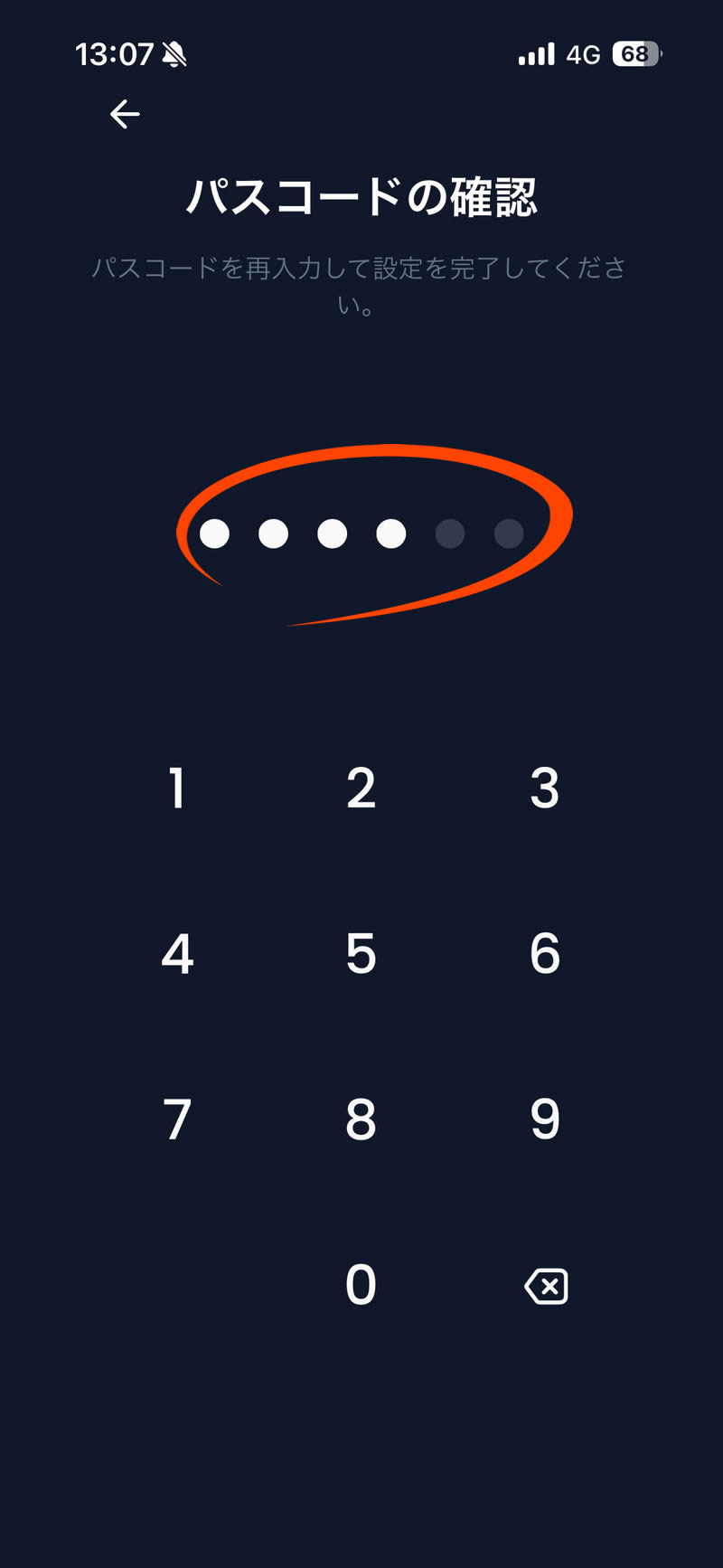
再確認の画面があらわられるので、同じ6桁のパスコードと同じ数字を入力します。
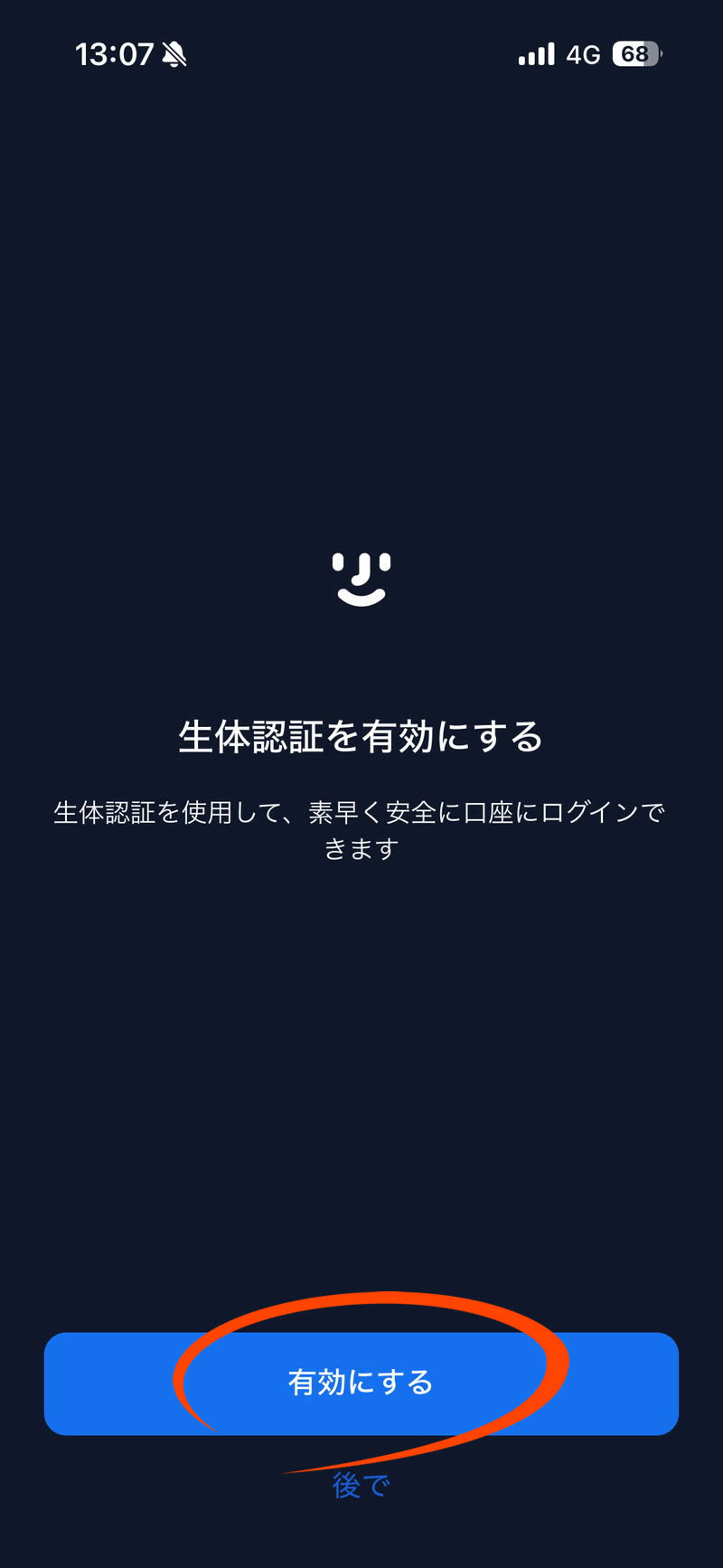
次に、生体認証を利用する場合は「有効にする」をタップしてください。
生体認証を利用しない場合は「後で」をタップしてください。
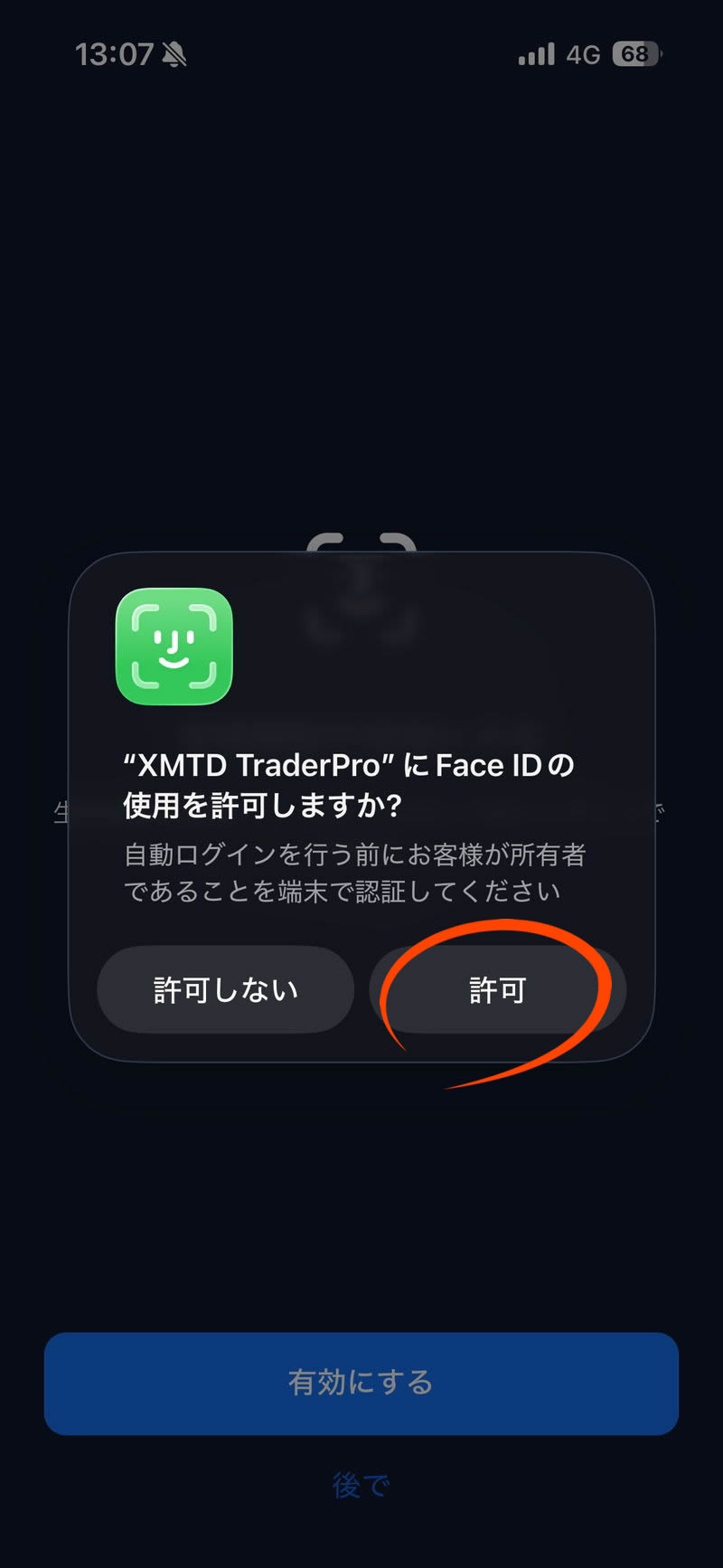
生体認証を利用する場合は、「許可」をタップします。
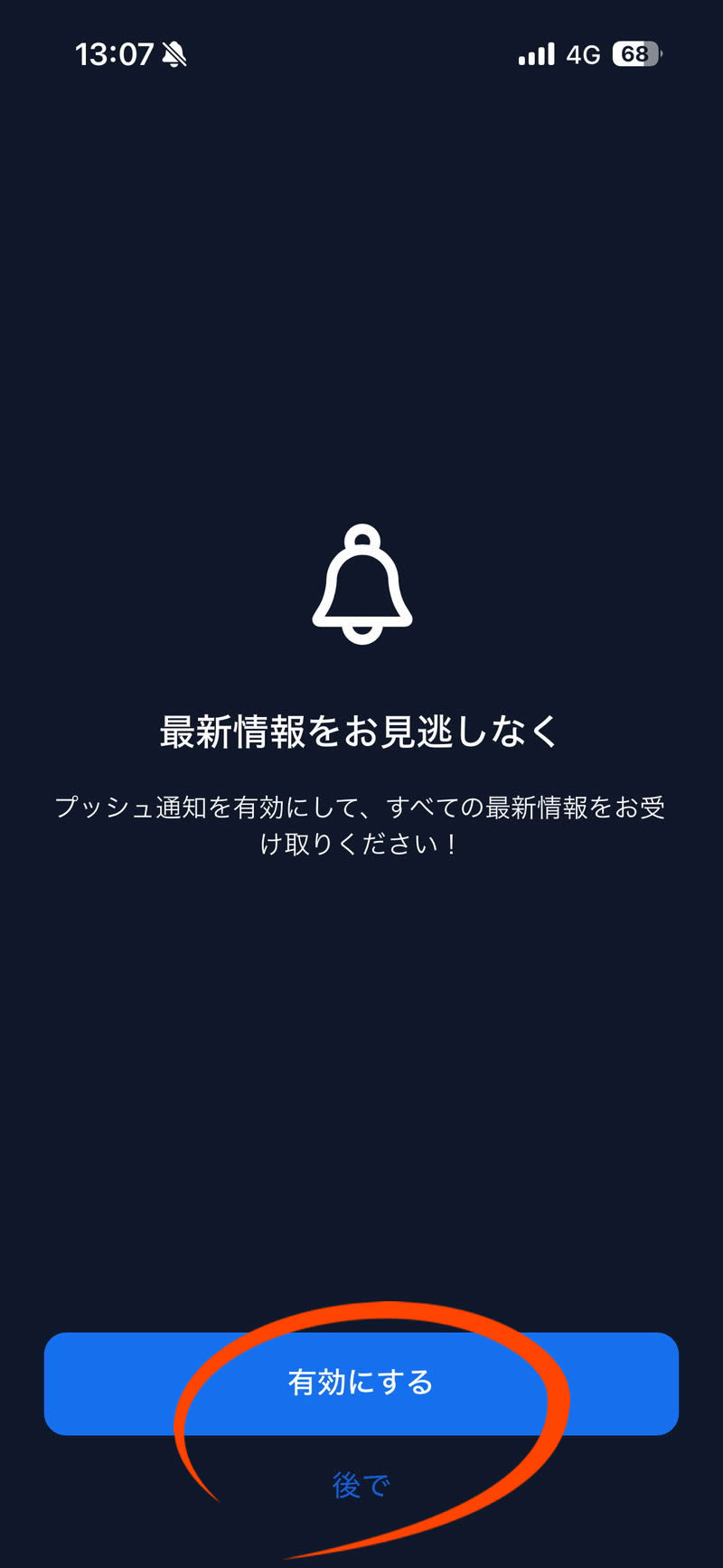
最後に、アプリからのプッシュ通知を有効にするかどうかを選択して、タップしてください。
以上で、アプリの基本的な設定は完了です。
STEP3
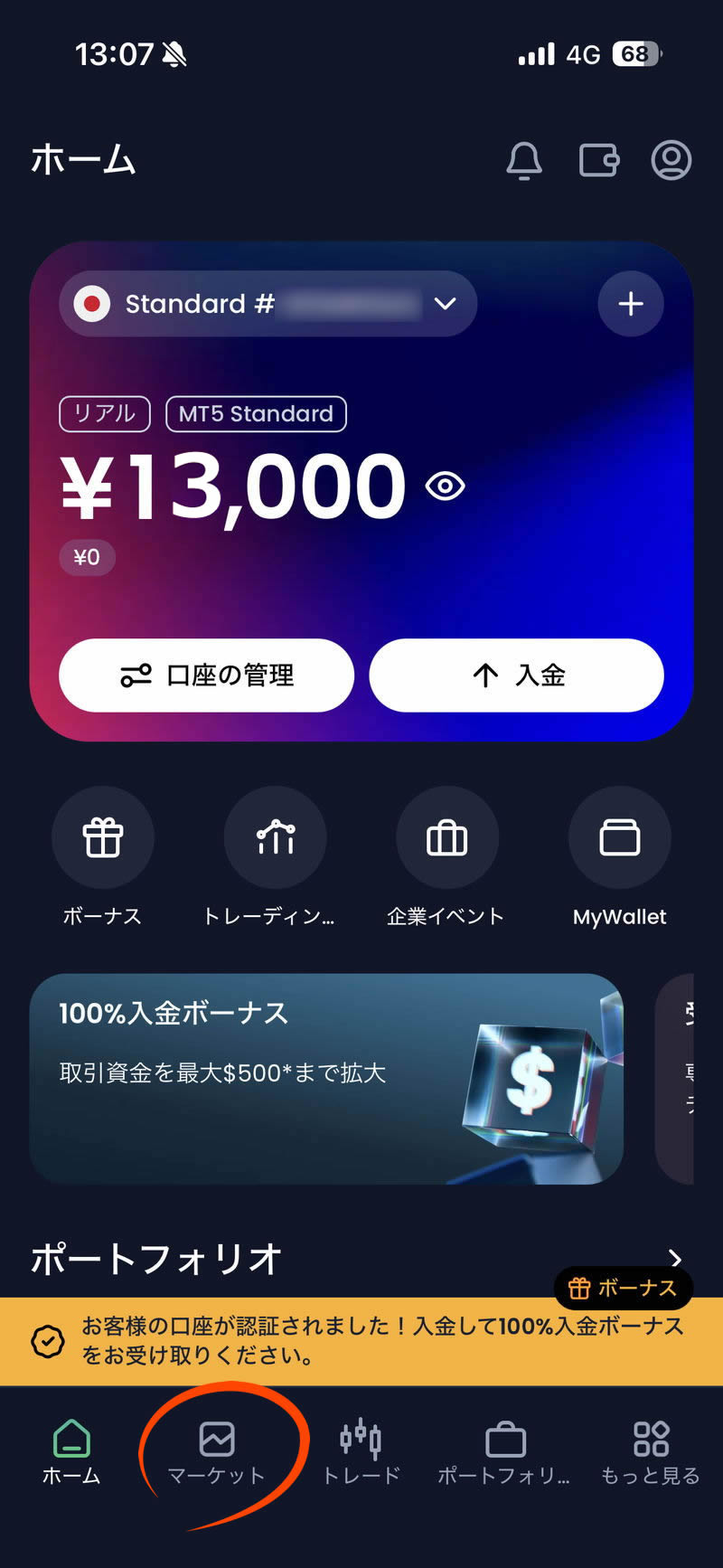
基本的な設定がおわると、ホーム画面があらわれます。
「マーケット」をタップします。
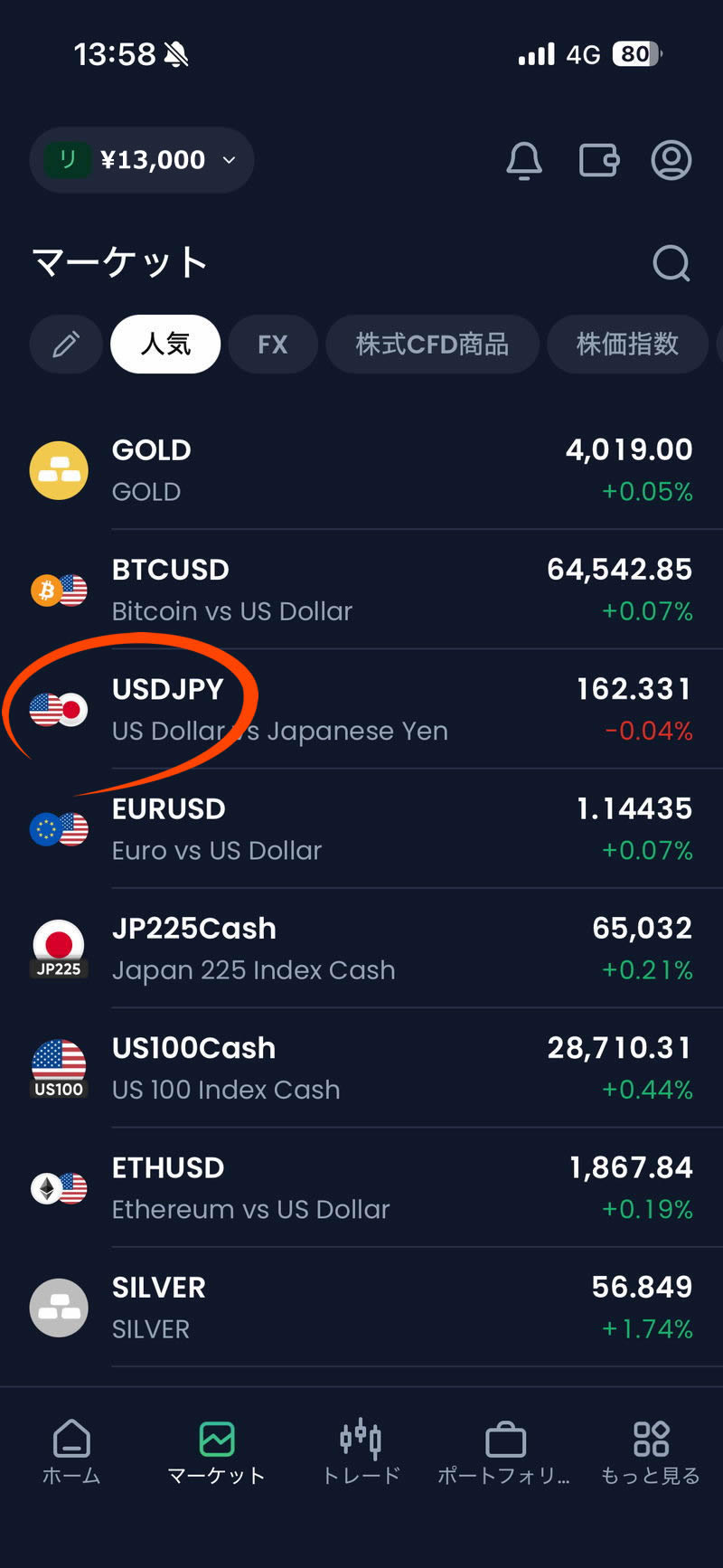
様々な通貨ペアがあらわれます。
これから取引する通貨ペアをタップします。
ここでは例として、ドル・円(USDJPY)をタップします。
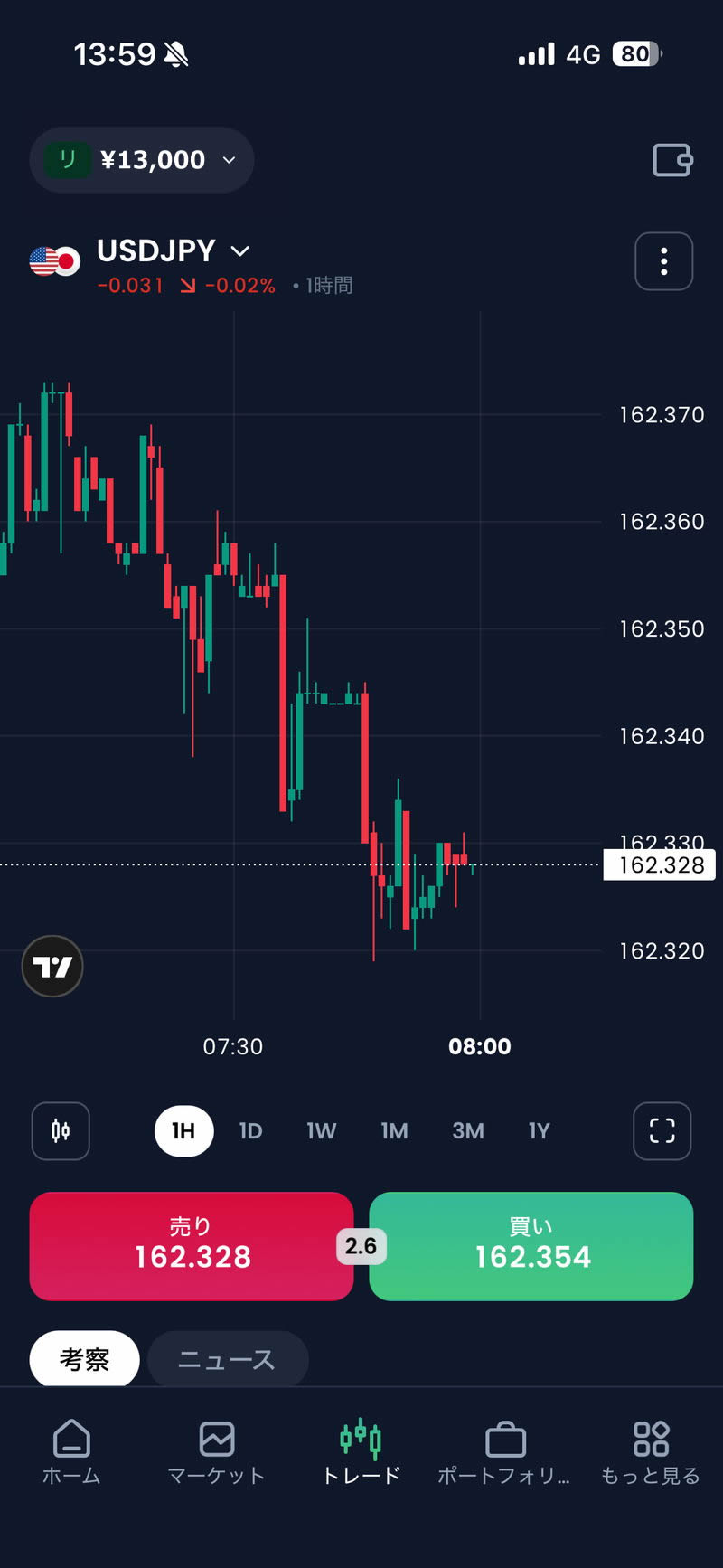
ドルと円の為替レートのチャートがあらわれます。
そして、画面の下には、「売り」と「買い」のボタンが表示されます。
間違えて押さないように!
売買が確定してしまいます。
これで、取引(売買)のためのアプリの基本的な準備は完了です。
ここから先は、XM Tradiongのサイトで、注文方法について詳しく学んでから取引を開始しましょう。
一旦、注文が確定すると、キャンセルはできません。もちろん完全に自己責任の世界です。
ミスがないように、十分にお気をつけて!